Seu PC demora dois minutos pra ligar, trava ao abrir o navegador e você já está pesquisando computador novo? Espera — não compre ainda.
Na maioria das vezes, o culpado da lentidão é uma peça antiga: o HD mecânico. Trocar ele por um SSD é barato e faz o mesmo PC ligar em segundos, parecendo novo de fábrica.
Neste guia, você vai descobrir qual SSD comprar pro seu PC (a parte que a maioria erra) e como instalar passo a passo, sem perder nada.
Por que seu PC velho está tão lento (e a culpa é do HD)
Antes de comprar, entenda o problema. É mais simples do que parece.
O HD mecânico (o disco antigo) é o grande gargalo do PC. Ele funciona com um disco que gira e uma agulha que lê os dados, parecido com um toca-discos. Isso é lento — e todo o resto do PC fica esperando por ele.
O SSD é diferente: não tem partes móveis, é tipo um pen drive turbinado. Por isso ele lê os dados muitas vezes mais rápido.
Resultado: a mesma CPU e a mesma memória RAM “renascem”, porque param de esperar o disco lento. É por isso que essa troca faz tanta diferença.
O que é um SSD e quanto custa
O SSD (Solid State Drive) é a peça onde ficam guardados o Windows, seus programas e arquivos — o substituto moderno do HD.
A melhor parte é o preço: o SSD é um dos upgrades mais baratos que existem, e custa uma fração de um PC novo. Por bem pouco, você dá vários anos de vida extra ao computador. (Os preços variam, então confira o valor atual na hora de comprar.)
E o salto é absurdo: um PC que demorava dois minutos pra ligar passa a ligar em 10 a 15 segundos.
SSD SATA ou NVMe: qual o seu PC aceita?
Essa é a parte mais importante antes de comprar — e onde a maioria erra. Existem dois tipos de SSD, e você precisa saber qual o seu PC aceita pra não comprar errado.
Como descobrir se seu PC/notebook aceita NVMe ou só SATA
Antes de comprar, descubra o que o seu PC suporta:
- Pesquise o modelo do seu PC ou notebook na internet com “[modelo] suporta NVMe M.2”.
- Veja no manual ou nas especificações do fabricante.
- Use um programa gratuito (como o CrystalDiskInfo) pra ver o disco atual, ou abra o aparelho e procure por um slot M.2.
Na dúvida, o SATA funciona em praticamente qualquer PC ou notebook — é a aposta mais segura.
SATA (2,5″) — compatível com quase tudo
É o formato do tamanho de um HD pequeno (2,5 polegadas). Funciona em quase todos os PCs e notebooks, mesmo os mais antigos. Já é muito mais rápido que o HD e tem o melhor custo-benefício. Pra reviver um PC velho, é mais que suficiente.
NVMe (M.2) — mais rápido, para PCs mais novos
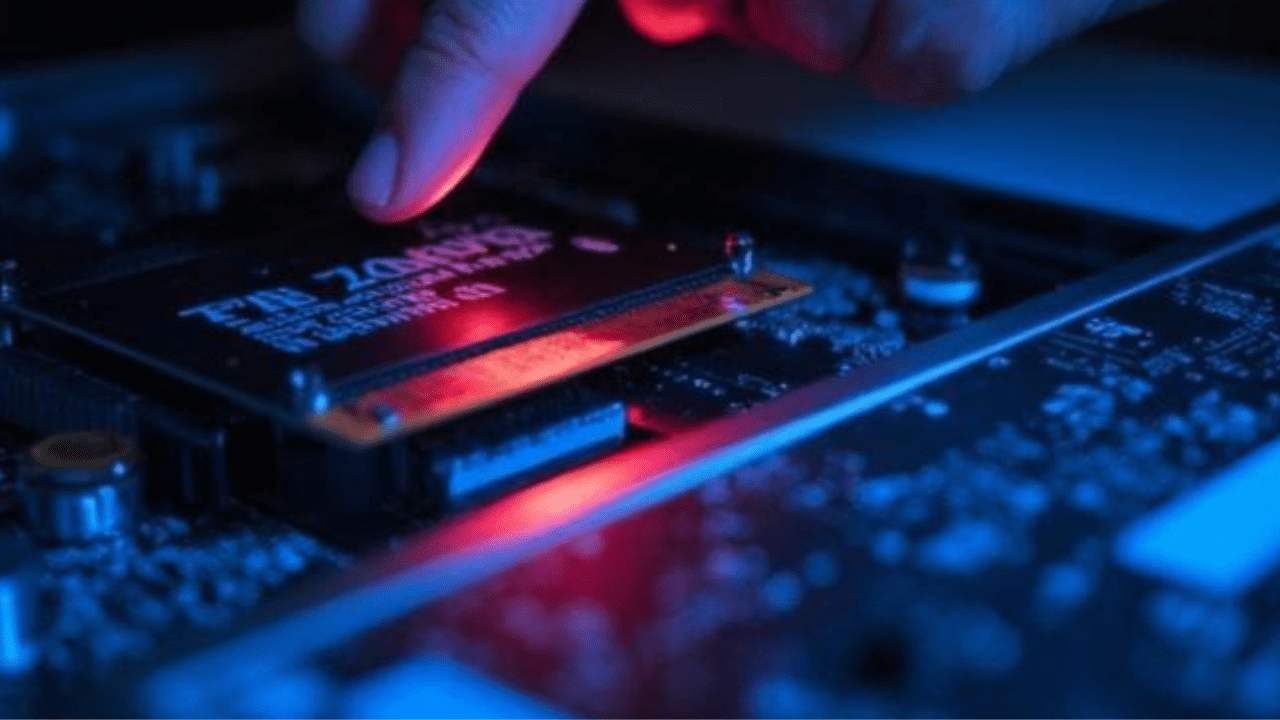
É uma plaquinha fina que encaixa direto na placa-mãe (no slot M.2). É ainda mais rápido que o SATA, mas só funciona em PCs e notebooks mais novos, que tenham esse slot compatível com NVMe.
Resumindo: PC antigo → SATA resolve lindamente. PC mais novo com slot M.2 → vale o NVMe.
Qual SSD comprar (recomendações por caso)
Com o tipo certo definido, é hora de escolher. Vá pelo que o seu PC aceita.
Melhor SSD SATA custo-benefício (PC antigo e maioria dos notebooks)
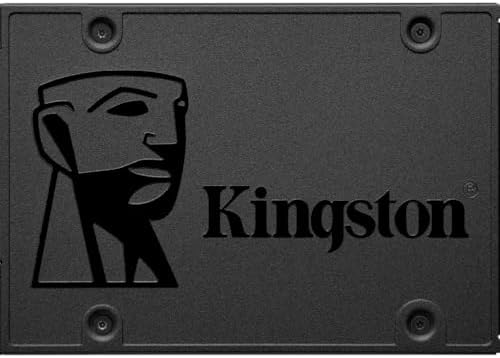
Pra reviver um PC velho, um SSD SATA de 240 GB a 480 GB resolve perfeitamente. Marcas confiáveis como Kingston, Crucial, WD, Samsung e Sandisk garantem durabilidade e bom desempenho.


Melhor SSD NVMe (para quem tem slot M.2)
Se o seu PC ou notebook tem slot M.2 compatível, um SSD NVMe entrega o máximo de velocidade. As mesmas marcas confiáveis têm ótimas opções de 480 GB a 1 TB.

- Capacidade: 250GB Interface: NVMe Formato: M.2 2280 Velocidade de Leitura: até 2400MB/s Velocidade de Gravação: até 1500…
- Velocidades impressionantes de leitura até 2400MB/s e gravação até 1500MB/s para transferências rápidas
- Conectividade PCIe Gen 3.0 compatível com desktops para fácil instalação e uso
De quanto de espaço você precisa?
Uma orientação simples:
- 240 GB: suficiente pra Windows + programas básicos (uso leve)
- 480 GB: o ponto ideal pra maioria das pessoas (sistema, programas e arquivos)
- 1 TB: pra quem guarda muitos jogos, fotos e vídeos
Pra reviver um PC antigo, 480 GB costuma ser a melhor escolha.
Como instalar o SSD passo a passo
Essa é a parte que mais assusta, mas é tranquila. Veja como.
O que você vai precisar
- Uma chave de fenda (de preferência um kit de precisão)
- Um adaptador ou gaveta SATA-USB, se você for clonar os dados do HD antigo.

- ⚡ Alta Velocidade – Suporta taxa de transferência de até 10Gbps, ideal para backups e uso profissional.
- 💻 Compatibilidade Total – Funciona com Windows 7/8/10, Mac OS, Linux e dispositivos USB-C.
- 🔒 Segurança Garantida – Protege seu SSD contra poeira, impactos leves e superaquecimento.
Como clonar o Windows para o SSD (sem reinstalar nada)
Essa é a forma de manter tudo do jeito que está — Windows, programas e arquivos — copiando pro SSD.
- Conecte o SSD novo ao PC (pela gaveta SATA-USB, ou direto na placa, se houver espaço).
- Baixe um programa de clonagem. Vários fabricantes de SSD oferecem o seu de graça (Samsung, Crucial, WD/Kingston têm os deles); há também opções gratuitas como AOMEI Backupper ou Clonezilla.
- Clone o disco antigo (HD) para o SSD. O programa copia tudo, igualzinho.
- Desligue, troque o HD pelo SSD (ou defina o SSD como disco principal).
- Ligue o PC. Ele inicia pelo SSD, com tudo no lugar — só que voando.
Alternativa: instalação limpa do Windows
Prefere começar do zero (deixa o PC ainda mais limpo)? Instale o SSD e faça uma instalação nova do Windows por um pen drive de instalação. Você reinstala seus programas depois, mas o sistema fica impecável.
Trocar no notebook
- Desligue, tire da tomada e remova a bateria (se for removível).
- Abra a tampa traseira com a chave.
- Localize o HD (peça retangular) ou o slot M.2.
- Troque o HD pelo SSD SATA (ou encaixe o NVMe no slot M.2).
- Feche e ligue.
Trocar ou adicionar no PC desktop
No desktop você tem mais espaço — e muitas vezes dá pra manter os dois (SSD + HD):
- Abra a lateral do gabinete.
- Para o SATA: ligue o SSD numa porta SATA e na fonte de energia.
- Para o NVMe: encaixe no slot M.2 da placa-mãe.
- Coloque o Windows no SSD e use o HD antigo só pra guardar arquivos.
(Se quiser o passo a passo bem detalhado da troca em notebook, veja nosso guia específico de instalação — link no fim.)
O antes e depois: o que muda de verdade
Vamos ser honestos sobre o que esperar — sem hype.
O SSD transforma o boot e o carregamento:
- Ligar o PC: de ~2 minutos pra 10 a 15 segundos
- Abrir programas e o navegador: praticamente na hora
- Trocar entre janelas: sem aquele “engasgo”
Mas é importante saber o que ele não faz: o SSD não transforma uma CPU fraca num PC gamer, nem substitui a memória RAM. Ele acaba com a lentidão de disco — que, num PC velho, costuma ser 90% do problema.
SSD ou mais memória RAM: qual vale mais a pena?
Essa é a dúvida clássica. A resposta honesta:
Num PC antigo que ainda tem HD, o SSD é de longe o maior salto — comece por ele. A diferença é absurda.
A RAM ajuda em outro cenário: se você tem pouca memória (4 GB) e abre muitos programas ou abas ao mesmo tempo. Aí mais RAM reduz os travamentos.
O ideal, claro, é ter os dois. Mas, se for pra escolher um primeiro num PC com HD, vá de SSD sem pensar duas vezes.
Perguntas frequentes (FAQ)
1. Como saber se meu PC ou notebook pode receber um SSD? Praticamente todos aceitam SSD SATA (2,5″). Pra saber se aceita o NVMe (mais rápido), pesquise o modelo do seu aparelho com “[modelo] suporta NVMe M.2” ou veja se há um slot M.2 ao abrir. Na dúvida, o SATA funciona em quase tudo.
2. Qual vale mais a pena: SSD ou mais memória RAM? Num PC antigo com HD, o SSD é o maior salto, de longe — comece por ele. A RAM compensa se você tem pouca (4 GB) e faz muita multitarefa. O ideal é os dois, mas o SSD vem primeiro.
3. Vale a pena trocar o HD por SSD num PC antigo? Vale muito. É o upgrade mais barato e que mais transforma um PC lento. Um computador que demorava minutos pra ligar passa a ligar em segundos e para de travar. Dá vários anos de vida extra ao aparelho.
4. SSD SATA ou NVMe: qual é melhor para mim? O NVMe é mais rápido, mas só funciona em PCs com slot M.2 compatível. O SATA é compatível com quase tudo e já é muito mais rápido que o HD. Pra reviver um PC antigo, o SATA resolve perfeitamente.
5. Preciso reinstalar o Windows ou dá pra clonar? Dá pra clonar: um programa copia tudo (Windows, programas e arquivos) do HD pro SSD, sem você perder nada. A instalação limpa é uma alternativa pra quem quer o sistema do zero, mais organizado.
6. Posso usar o HD antigo junto com o SSD? No desktop, sim, e é uma ótima ideia: coloque o Windows no SSD (pra velocidade) e use o HD antigo pra guardar arquivos (pelo espaço). No notebook, dá pra reaproveitar o HD antigo numa gaveta externa USB.
Dica bônus: depois de instalar, ligue o PC e confira se ele está iniciando pelo SSD (não pelo HD antigo). Se ainda demorar pra ligar, entre na tela de configuração (BIOS) e coloque o SSD como primeiro na “ordem de boot”. É o detalhe que garante que você aproveite toda a velocidade da peça nova.
Links internos sugeridos: