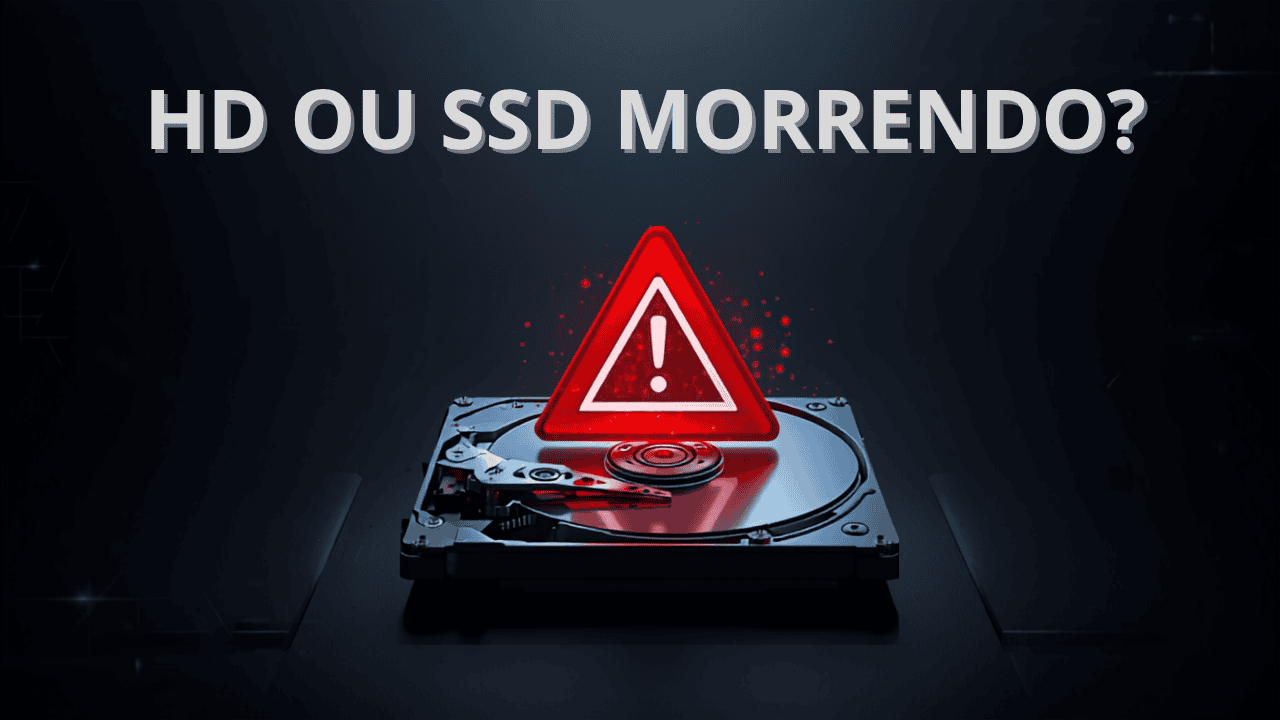
Aquele barulho de clique dentro do gabinete, um arquivo que some do nada, o PC que trava sem motivo: o disco raramente morre sem avisar. Ele dá sinais antes, e reconhecer esses sinais é a diferença entre trocar o disco com calma e perder tudo de uma vez.
Aqui você vai ver os sinais de que o HD ou o SSD está no fim, como testar a saúde dele em 2 minutos e o que fazer agora pra não perder seus arquivos.
Resposta rápida: os sinais mais comuns de disco morrendo são lentidão que só piora, travamentos e telas azuis frequentes, arquivos que somem ou abrem corrompidos e, no caso do HD, um barulho de clique ou estalo. Ao notar qualquer um deles, faça backup dos arquivos importantes na hora e teste a saúde do disco com o programa gratuito CrystalDiskInfo. Se ele apontar problema, troque o disco antes que pare de vez.
Os sinais de alerta em uma tabela
| Sinal | O que costuma indicar |
|---|---|
| Lentidão que só piora com o tempo | HD ou SSD com setores/blocos defeituosos |
| Travamentos e tela azul (BSOD) frequentes | Erro de leitura ou gravação no disco |
| Arquivos somem ou abrem corrompidos | Falha na área onde eles estão gravados |
| Barulho de clique ou estalo (só HD) | Defeito físico no HD mecânico (grave) |
| Disco em 100% de uso o tempo todo | HD velho no limite (ou um processo travado) |
| O PC não reconhece mais o disco | Falha na controladora ou na conexão |
Os sinais de que o disco está morrendo, um por um
1. Lentidão que piora e não melhora
Todo PC fica mais lento com o tempo, mas lentidão de disco morrendo tem um jeitão diferente: piora aos poucos, o carregamento de arquivos “engasga”, e formatar ou limpar o sistema não resolve. Se o computador ficou lento e nada do que você tenta adianta, o disco entra na lista de suspeitos.
2. Travamentos e tela azul sem explicação
Quando o sistema tenta ler uma parte do disco que já falhou, ele trava ou joga uma tela azul. Se as telas azuis viraram rotina e aparecem em momentos aleatórios, o disco pode estar com erro de leitura nos arquivos do sistema.
3. Arquivos que somem ou abrem corrompidos
Este é dos mais assustadores. Uma foto que não abre, um documento que “não é um arquivo válido”, uma pasta que sumiu. Quando os dados começam a se perder assim, é sinal de que a área onde eles estavam gravados está falhando. Aqui não dá pra esperar: faça backup do que ainda abre imediatamente.
4. Barulho de clique ou estalo (só em HD)
Isso vale só pra HD, o disco antigo que tem partes que giram por dentro. Um clique repetido (“click of death”) ou um estalo é a agulha de leitura batendo onde não devia. É defeito físico e costuma ser o aviso final. SSD não tem peça móvel, então não faz barulho nenhum, o que nos leva ao próximo ponto.
HD dá aviso; SSD costuma morrer de repente
Essa diferença é importante e quase ninguém conta. O HD é mecânico, então costuma dar sinais antes: fica lento, faz barulho, trava. Dá tempo de reagir.
Já o SSD é eletrônico, sem peças que se movem. Ele aguenta bem o dia a dia, mas quando a parte que controla ele falha, pode parar do nada, sem lentidão nem aviso, e às vezes sem chance de recuperar os dados. Por isso, com SSD, o backup automático não é luxo: é a única rede de segurança.
Como testar a saúde do disco em 2 minutos (grátis)
Você não precisa adivinhar. O próprio disco guarda um “boletim de saúde” chamado SMART, e dá pra ler isso de graça.
O jeito rápido: CrystalDiskInfo
- Baixe o CrystalDiskInfo. É um programa gratuito e leve pra Windows.
- Abra o programa. Ele mostra cada disco do PC com um selo de estado.
- Olhe o “Estado de saúde”. “Bom” (azul) está tudo certo; “Cuidado” (amarelo) o disco está dando sinal de fadiga, faça backup e planeje a troca; “Ruim” (vermelho) troque agora.
O jeito sem instalar nada
Aperte a tecla Windows, digite “cmd”, abra o Prompt de Comando e digite: wmic diskdrive get status. Se aparecer “OK”, o Windows não vê problema grave. Se aparecer “Pred Fail”, o disco está avisando que vai falhar. É um teste mais simples que o CrystalDiskInfo, mas serve pra um primeiro susto.
O que fazer agora (na ordem certa)
- Backup primeiro, sempre. Copie fotos, documentos e o que for insubstituível pra um HD externo, pen drive ou nuvem (Google Drive, OneDrive). Antes de qualquer outra coisa.
- Teste a saúde com o CrystalDiskInfo pra confirmar o quanto o disco está ruim.
- Não formate na esperança de “consertar”. Se o disco está falhando de verdade, formatar não cura, e ainda pode apagar o que dava pra salvar.
- Planeje a troca. Se o disco é o vilão, o próximo passo é substituir, de preferência por um SSD, que é mais rápido e sem peças que quebram.
Se você chegou na conclusão de que precisa trocar, o caminho mais vantajoso quase sempre é trocar o HD por um SSD, o upgrade que mais revive PC antigo, e o passo a passo de como instalar o SSD no notebook mostra que é mais simples do que parece. E se o disco ainda liga, dá pra formatar sem perder os arquivos ao migrar pra unidade nova.


Perguntas frequentes
Disco lento sempre é sinal de que está morrendo?
Nem sempre. Um HD antigo é naturalmente lento, e a lentidão também pode ser excesso de programas ou vírus. O que acende o alerta é a lentidão vir junto com travamentos, barulho ou arquivos corrompidos, ou o CrystalDiskInfo marcar “Cuidado”.
Dá pra salvar os dados de um disco que está falhando?
Se o disco ainda liga e é reconhecido, sim: copie os arquivos importantes o quanto antes, começando pelos insubstituíveis. Se ele já não é reconhecido ou faz barulho de clique, aí o caso é de recuperação profissional, e quanto menos você mexer, melhor.
Quanto tempo dura um HD ou SSD?
Não há prazo fixo. Na prática, um HD costuma durar de 3 a 6 anos de uso, e um SSD aguenta bem vários anos de uso doméstico. Mas dá pra falhar antes disso, por isso o backup vale mais que a idade do disco.
SSD falha menos que HD?
No dia a dia, o SSD é mais resistente porque não tem peça que se mexe (não sofre com queda nem trepidação). O detalhe é que, quando falha, costuma ser de repente. Ou seja: falha menos, mas avisa menos. Backup resolve os dois casos.
No fim, o segredo não é adivinhar o dia exato em que o disco vai morrer, e sim ter backup pra que esse dia não seja um problema. Faça o backup hoje, rode o CrystalDiskInfo, e você troca o disco no seu tempo, sem perder nada.