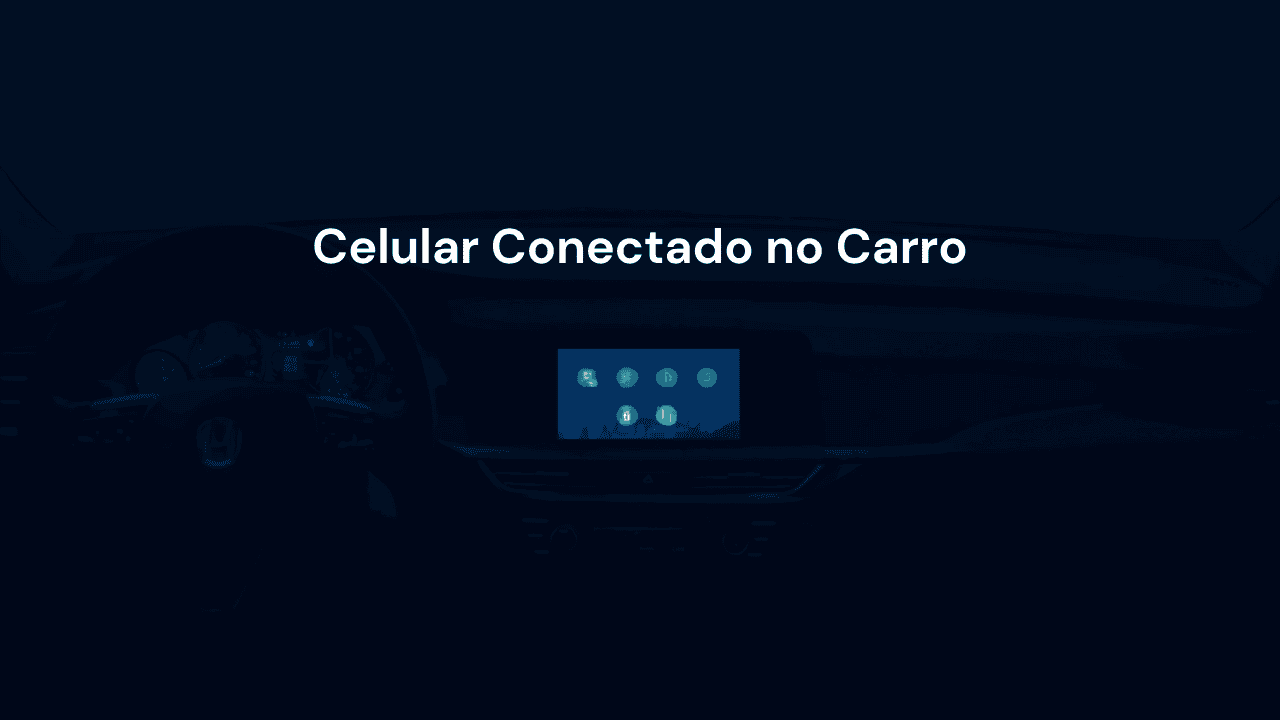
Você quer usar o GPS na tela do carro, ouvir suas músicas e atender ligações sem tirar a mão do volante, mas não sabe como ligar o celular na central do carro?
Calma, é mais fácil do que parece. O Android Auto (pra Android) e o CarPlay (pra iPhone) deixam você usar os apps do celular direto na tela do carro, de forma segura.
Neste guia, você vai aprender como conectar o celular no carro passo a passo, com e sem cabo.
O que são Android Auto e CarPlay?
Antes de começar, entenda o que cada um faz. São basicamente a mesma coisa, pra sistemas diferentes.
- Android Auto: espelha os apps do celular Android na tela do carro
- CarPlay: faz o mesmo, mas pra iPhone
Com eles, você usa direto na tela do carro:
- GPS (Waze, Google Maps)
- Música (Spotify, YouTube Music)
- Ligações e mensagens (por comando de voz)
- WhatsApp (ouvir e responder por voz)
Tudo de forma segura, sem precisar mexer no celular enquanto dirige.
Primeiro: seu carro é compatível?
Esse é o ponto de partida. Pra funcionar, a central do carro (a tela) precisa ser compatível com Android Auto ou CarPlay.
Como saber:
- Veja no manual do carro ou da central multimídia
- Procure os logos “Android Auto” e “Apple CarPlay” perto da entrada USB ou na tela
- Pesquise o modelo do carro na internet
Carro mais antigo, sem tela compatível? Calma, dá pra resolver trocando a central por uma multimídia que tenha esses recursos. Hoje existem modelos acessíveis com Android Auto e CarPlay.
Como usar o Android Auto (com cabo)
Essa é a forma mais comum e estável. Você liga o celular na central por um cabo USB.
Passo a passo do Android Auto
- Confira se o app Android Auto está atualizado (na maioria dos Android atuais ele já vem instalado).
- Ligue o carro e deixe a central ligada.
- Conecte o celular na entrada USB do carro com um cabo de boa qualidade.
- Desbloqueie o celular e aceite as permissões que aparecerem.
- A tela do Android Auto vai aparecer na central do carro.
- Pronto. Use o GPS, a música e as ligações direto na tela.
O cabo faz toda a diferença aqui. Cabos ruins soltam, esquentam e desconectam no meio do caminho. Um cabo USB-C reforçado garante uma conexão estável durante toda a viagem.
Como usar o CarPlay (iPhone)
No iPhone, o processo é bem parecido:
- Conecte o iPhone na entrada USB do carro (ou pareie por Bluetooth, se o carro tiver CarPlay sem fio)
- Confirme em “Confiar” se aparecer o aviso
- A tela do CarPlay aparece na central
- Use Mapas, música, ligações e Siri por comando de voz
Como usar sem fio (Android Auto e CarPlay wireless)
Cansado de ligar o cabo toda vez? Muitos carros e celulares atuais funcionam sem fio.
Se o seu carro já tem suporte sem fio:
- Pareie o celular por Bluetooth e wi-fi na primeira vez
- Nas próximas, ele conecta sozinho quando você entra no carro
E se o carro só funciona com cabo, mas você quer sem fio? Existem adaptadores sem fio que você liga na entrada USB e passam a transmitir o Android Auto (ou CarPlay) sem cabo. É uma forma barata de modernizar o carro.
Não esqueça do suporte de celular
Mesmo usando o Android Auto na tela do carro, ter o celular num bom suporte ajuda muito — pra ver notificações, usar como GPS secundário ou em carros sem tela.
Um suporte veicular firme mantém o celular na altura dos olhos, com segurança, sem você precisar olhar pra baixo enquanto dirige.
Quando não funciona: como resolver
Se travou em algum ponto, essa lista resolve a maioria dos casos:
A tela do carro não reconhece o celular. Troque o cabo USB. Cabos só de carga (sem transferência de dados) não funcionam. Use um cabo de dados de qualidade.
Conecta e desconecta sozinho. Quase sempre é o cabo ou a entrada USB com mau contato. Teste outro cabo e outra porta.
O Android Auto não abre. Verifique se o app está atualizado e se o celular está desbloqueado. Reinicie o celular se preciso.
O carro é compatível mas não aparece a opção. Veja se você está usando a entrada USB certa (alguns carros têm uma porta específica pra isso, marcada com um ícone de celular ou smartphone).
Checklist rápido antes de conectar
Confira tudo nessa ordem:
- Carro compatível com Android Auto / CarPlay
- App Android Auto atualizado (Android)
- Cabo USB de dados e de boa qualidade
- Entrada USB certa do carro (a marcada com ícone de celular)
- Celular desbloqueado e permissões aceitas
- Suporte veicular pro celular (recomendado)
Mitos sobre Android Auto e CarPlay
Vamos derrubar duas ideias erradas:
“Qualquer cabo USB serve pra conectar.” Falso. Cabos só de carga não transmitem dados e não funcionam. Você precisa de um cabo de dados de qualidade pra a conexão funcionar e se manter estável.
“Preciso de um carro novo e caro pra ter Android Auto.” Não. Carros antigos podem ganhar o recurso trocando a central por uma multimídia compatível, por um preço acessível.
Usando o celular no carro, veja como economizar dados móveis com o mapa, segurar a bateria que descarrega rápido em trajetos longos e escolher um bom suporte veicular.
Perguntas frequentes (FAQ)
1. Como sei se meu carro tem Android Auto ou CarPlay? Veja o manual do carro, procure os logos perto da entrada USB ou na central, ou pesquise o modelo do carro na internet. Carros sem o recurso podem ganhá-lo trocando a central multimídia.
2. Por que o carro não reconhece meu celular? Na maioria das vezes é o cabo. Cabos só de carga (sem dados) não funcionam. Use um cabo de dados de qualidade e teste em outra entrada USB do carro.
3. Dá pra usar o Android Auto sem fio? Dá, se o carro e o celular suportarem. Se o carro só funciona com cabo, um adaptador sem fio (ligado na USB) transforma a conexão em wireless por um custo baixo.
4. Posso responder WhatsApp pelo Android Auto? Pode, mas por comando de voz, por segurança. O Android Auto lê as mensagens em voz alta e você responde falando, sem tirar as mãos do volante nem os olhos da estrada.
5. Usar o celular no carro pelo Android Auto é seguro e permitido? Sim. O Android Auto e o CarPlay foram feitos justamente pra deixar o uso seguro, com interface simples e comandos de voz. É bem mais seguro (e legal) do que mexer no celular na mão enquanto dirige.
Dica bônus: configure o Android Auto pra abrir o GPS automaticamente ao conectar. Assim, toda vez que você entra no carro e liga o celular, o mapa já aparece pronto na tela, sem você precisar mexer em nada antes de sair.