Sua Foto Merece Muito Mais Do Que o Filtro Automático do Instagram
Foto tremida que virou lembrança importante. Retrato com fundo bagunçado que poderia ser incrível. Imagem escura de um momento que não volta mais. Foto de produto que parece amadora num mercado competitivo.
A boa notícia: inteligência artificial resolve tudo isso em segundos, gratuitamente, direto no celular.
Em 2026, edição profissional de fotos deixou de ser exclusividade de quem domina Photoshop. Apps com IA fazem em um clique o que levava horas de trabalho especializado: removem fundo, aumentam resolução, corrigem iluminação, apagam objetos indesejados e transformam foto comum em imagem de revista.
Neste guia você vai aprender quais ferramentas usar, como aplicar cada melhoria e os truques que fotógrafos profissionais usam pra elevar qualidade de qualquer imagem. Vamos lá! 📸✨
Por Que Fotos do Celular Parecem Amadoras (E Como IA Resolve)
Câmeras de celular melhoraram muito, mas ainda têm limitações reais:
- Ruído em ambientes escuros (foto granulada)
- Fundo distrativo (pessoa ótima, fundo bagunçado)
- Iluminação irregular (parte clara, parte escura)
- Baixa resolução (foto pequena ou com zoom)
- Elementos indesejados (poste na cabeça, pessoa passando atrás)
- Foco levemente errado (foto quase boa mas levemente borrada)
IA resolve cada um desses problemas com algoritmos treinados em milhões de imagens profissionais. Ela “sabe” como foto boa deve parecer e aplica as correções automaticamente.
As Melhores Ferramentas de IA Para Fotos em 2026
1. Adobe Lightroom (Melhor Geral – Gratuito)
O app de edição mais completo do mercado tem IA poderosa na versão gratuita.
O que IA faz automaticamente:
- Mascaramento com IA: Seleciona pessoa, céu ou fundo com precisão perfeita
- Remover ruído: Transforma foto escura granulada em imagem limpa
- Melhorar detalhes: Aumenta nitidez de forma inteligente
- Sugestões automáticas: Analisa foto e sugere ajustes
Como usar:
- Baixe Adobe Lightroom (Play Store/App Store – gratuito)
- Importe foto
- Toque em Auto (ajuste automático com IA)
- Refine com sliders se quiser
- Exporte em alta qualidade
Resultado: Foto com iluminação equilibrada, cores vivas e aparência profissional em menos de 1 minuto.
2. Remini (Melhor Para Restaurar Fotos Antigas)
Especialista em aumentar resolução e restaurar qualidade de fotos antigas ou de baixa qualidade.
O que faz:
- Transforma foto pixelada em alta resolução
- Melhora nitidez de rostos borrados
- Restaura fotos antigas digitalizadas
- Coloriza fotos em preto e branco
Como usar:
- Play Store/App Store > Remini
- Toque em Enhance (melhorar)
- Selecione foto da galeria
- Aguarde processamento (10-30 segundos)
- Compare antes/depois e salve
Resultado típico: Rosto borrado e pixelado → retrato nítido e detalhado.
Versão gratuita: 5 melhorias por dia (suficiente pra maioria)
3. Remove.bg (Melhor Para Remover Fundo)
Remove fundo de qualquer foto em 5 segundos com precisão impressionante.
Como usar no celular:
- Acesse remove.bg pelo navegador
- Faça upload da foto
- IA remove fundo automaticamente
- Baixe com fundo transparente (PNG)
- Adicione fundo novo no Canva ou outro app
Alternativa nativa: Google Fotos já tem essa função.
- Abra foto no Google Fotos
- Toque e segure na foto
- Opção de remover fundo aparece (Android 14+)
Casos de uso:
- Foto de produto com fundo branco profissional
- Foto de perfil com fundo limpo
- Montagens e composições criativas
4. Snapseed (Melhor Gratuito Completo)
App do Google com recursos profissionais e IA integrada. Gratuito e sem anúncios.
Recursos com IA:
- Portraits: Suaviza pele, ilumina olhos, define feições automaticamente
- Seletor: IA seleciona objetos na foto pra editar separadamente
- Healing: Apaga objetos indesejados com preenchimento inteligente
- HDR Scape: Adiciona profundidade dramática à foto
Como apagar objeto indesejado:
- Abra foto no Snapseed
- Ferramentas > Healing (Correção)
- Pinte sobre objeto que quer remover
- IA preenche área com fundo coerente
- Exporte
Resultado: Poste saindo da cabeça, pessoa passando atrás, lixo no chão, fio elétrico no céu. Tudo removível em segundos.
5. Canva (Melhor Para Foto + Design)
Vai além de edição: transforma foto em arte, post, cartão, convite ou material profissional.
Recursos de IA:
- Magic Eraser: Remove objetos da foto com um clique
- Background Remover: Remove fundo automaticamente
- Magic Edit: Descreve o que quer mudar e IA faz
- Upscale: Aumenta resolução da imagem
Como usar Magic Edit:
- Canva > crie design ou abra foto
- Selecione a foto > editar imagem
- Magic Edit
- Pinte área que quer modificar
- Descreva o que quer: “adicione árvores ao fundo” ou “troque blusa por vermelha”
- IA gera resultado
Versão gratuita: Remove.bg e Magic Eraser têm limite. Resto é gratuito.
6. Lensa AI (Melhor Para Retratos Artísticos)
Transforma sua selfie em retratos artísticos profissionais com diferentes estilos.
O que faz:
- Cria avatares artísticos profissionais
- Estilos: pintura a óleo, anime, fantasia, realismo
- Magic Avatars: 50 retratos profissionais a partir de 10-20 selfies
Como usar:
- Baixe Lensa (iOS e Android)
- Magic Avatars > envie 10-20 selfies variadas
- Aguarde processamento (15-30 minutos)
- Receba 50 retratos em estilos diferentes
Custo: Magic Avatars custa cerca de R$ 20-40 por pacote (único, não assinatura)
Melhorias Específicas: Qual App Usar Para Cada Problema
Foto Escura ou Com Ruído
Use: Adobe Lightroom > Auto > ajuste exposição e ruído Resultado: Foto iluminada e limpa mesmo tirada no escuro
Fundo Bagunçado
Use: remove.bg ou Google Fotos (Android 14+) Depois: Canva pra adicionar fundo novo (branco, blur, paisagem) Resultado: Foto de perfil ou produto com fundo profissional
Foto Pixelada ou Baixa Resolução
Use: Remini > Enhance Resultado: Foto em alta resolução, rosto nítido
Objeto Indesejado na Foto
Use: Snapseed > Healing ou Canva > Magic Eraser Resultado: Foto limpa sem elemento que arruinava composição
Pele em Retrato
Use: Snapseed > Portraits Resultado: Pele suavizada naturalmente, olhos mais vivos
Foto Artística ou Avatar
Use: Lensa AI ou Canva > Text to Image Resultado: Retrato em estilo artístico profissional
Foto de Produto Para Venda
Fluxo completo:
- remove.bg (fundo transparente)
- Canva (adiciona fundo branco ou cena)
- Lightroom (ajusta luz e cor) Resultado: Foto de produto nível e-commerce profissional
Passo a Passo: Da Foto Comum ao Resultado Profissional
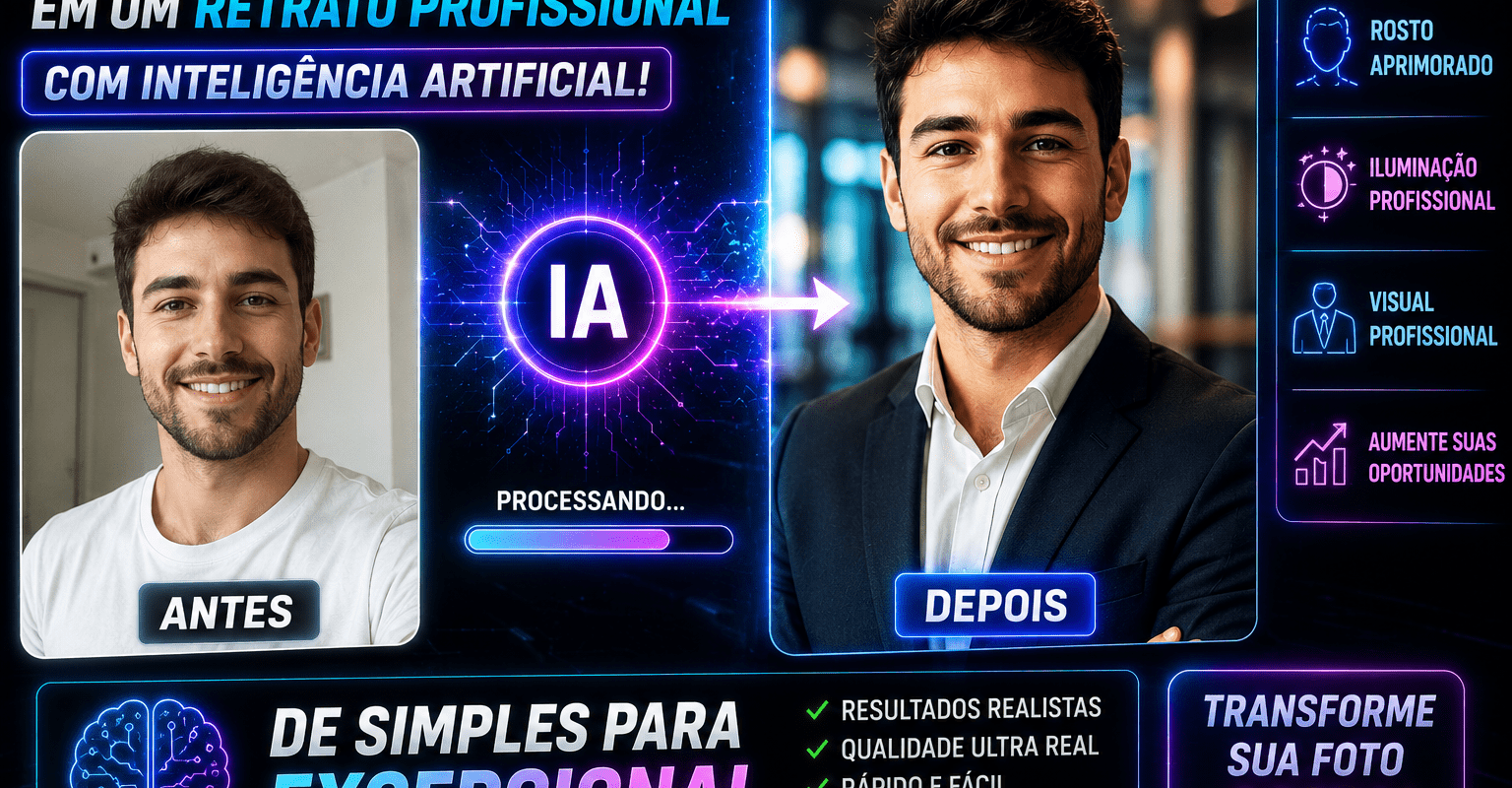
Exemplo: Transformar Selfie em Foto de Perfil Profissional
Passo 1: Iluminação básica (Lightroom)
- Importe selfie
- Toque Auto
- Ajuste exposição se necessário
- Aumente levemente clareza e textura
Passo 2: Retratos (Snapseed)
- Abra no Snapseed > Ferramentas > Portraits
- Suavize pele em 30-50% (não exagere)
- Ilumine olhos em 20-30%
- Aplique
Passo 3: Fundo (remove.bg)
- Faça upload da foto editada
- Baixe PNG sem fundo
Passo 4: Fundo novo (Canva)
- Upload do PNG
- Adicione retângulo de cor sólida (azul corporativo, branco, cinza)
- Ou use fundo desfocado de ambiente profissional
Passo 5: Exportar em alta qualidade
- Canva > Download > PNG em alta resolução
Tempo total: 8-12 minutos
Resultado: Foto de perfil de LinkedIn nível profissional
Dicas Que Fazem Diferença no Resultado Final
Comece com a Melhor Foto Possível
IA melhora muito, mas não faz milagre com foto péssima. Antes de editar:
- Limpe a lente do celular (dedo sempre suja)
- Foto com luz natural sempre superior
- Evite zoom digital (chega mais perto fisicamente)
- Foto no formato RAW se celular permitir (mais dados pra IA trabalhar)
Edite com Moderação
O erro mais comum de quem começa: exagerar em tudo.
- Pele suavizada em 80% → parece plástico
- Contraste no máximo → foto artificial
- Saturação exagerada → cores irreais
Regra: Edição boa é a que ninguém percebe que foi feita.
Consistência Visual
Pra redes sociais e portfólios, use o mesmo preset ou estilo em todas as fotos. Cria identidade visual coerente e profissional.
No Lightroom, você pode copiar ajustes de uma foto e colar em todas as outras.
Resolução na Exportação
Sempre exporte na maior resolução disponível. Você pode reduzir depois, mas aumentar perde qualidade.
- Para web/redes sociais: JPEG 80-90% qualidade
- Para impressão: PNG ou JPEG 100%
- Para fundo transparente: sempre PNG
Perguntas Frequentes (FAQ)
1. Essas ferramentas funcionam offline? Snapseed funciona completamente offline. Lightroom tem edições offline mas sincroniza online. Remini, remove.bg e Canva precisam de internet pra processar IA.
2. Fotos editadas com IA podem ser usadas comercialmente? Depende da ferramenta. Canva gratuito permite uso comercial com restrições. Lensa tem restrições em Magic Avatars. Sempre leia termos de uso antes de usar imagem em produto ou campanha paga.
3. IA consegue recuperar foto completamente desfocada? Parcialmente. Remini e ferramentas similares melhoram muito fotos levemente desfocadas. Foto completamente borrada tem limitação. Quanto menos borrada, melhor o resultado da recuperação.
4. Vale a pena pagar pelos planos premium? Adobe Lightroom gratuito resolve 90% dos casos. Canva Pro (R$ 54/mês) vale pra quem cria conteúdo profissionalmente. Remini gratuito (5 por dia) é suficiente pra uso pessoal. Comece grátis e pague só se sentir real necessidade.
5. Edição com IA substitui fotógrafo profissional? Para registros pessoais e redes sociais, sim. Para ensaios, casamentos e publicidade profissional, não. IA melhora foto existente, mas não substitui composição, direção e equipamento profissional. São ferramentas complementares.
Conclusão
Transformar foto comum em imagem profissional deixou de exigir anos de estudo em Photoshop. Com IA certa pra cada problema, qualquer pessoa consegue resultado impressionante em minutos.
Resumo das ferramentas por uso:
- 🌟 Edição geral: Adobe Lightroom
- 🔍 Aumentar resolução: Remini
- ✂️ Remover fundo: remove.bg
- 🧹 Apagar objeto: Snapseed Healing
- 🎨 Design completo: Canva
- 🖼️ Avatar artístico: Lensa AI
Dica final: Comece pelo Lightroom. Instale, abra sua melhor foto e toque em Auto. Só esse clique já vai surpreender você com o resultado. Depois explore as outras ferramentas conforme a necessidade.
Suas fotos têm histórias que merecem ser contadas da melhor forma possível. IA agora é sua parceira pra isso. 📸✨