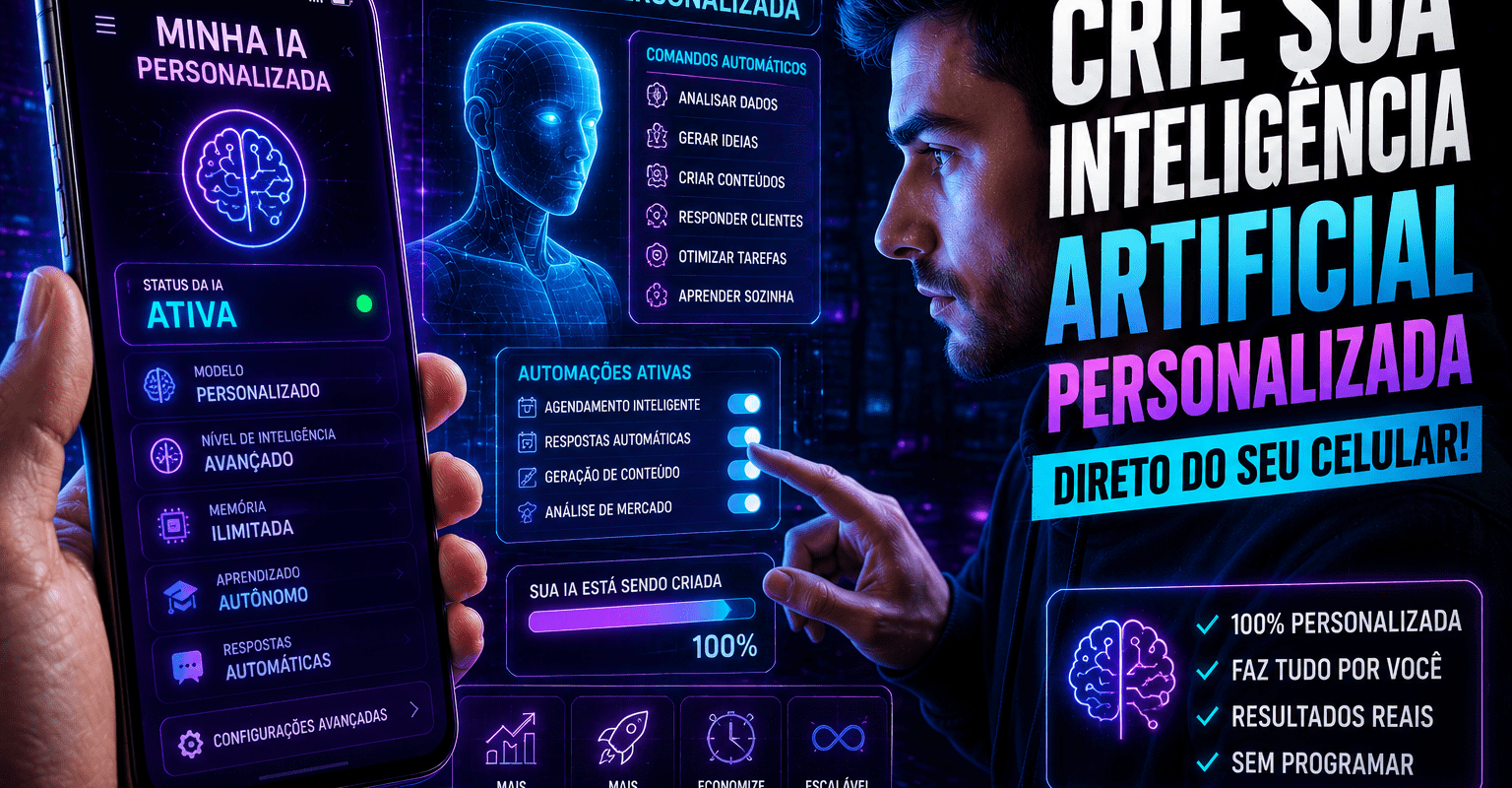
Imagine Ter Um Assistente Pessoal Disponível 24 Horas No Seu Bolso
Ele responde perguntas, resume documentos, agenda compromissos, escreve e-mails, traduz textos, cria listas, lembra de tarefas e ainda aprende seus hábitos ao longo do tempo.
Não é ficção científica. É o que qualquer pessoa consegue montar hoje, gratuitamente, direto no celular.
Em 2026, criar um assistente virtual com IA personalizado deixou de ser coisa de empresa de tecnologia. Com os apps certos e algumas configurações simples, você tem um assistente que trabalha por você o dia inteiro, sem salário e sem reclamar.
Neste guia você vai aprender quais apps usar, como configurar cada um, como combiná-los num sistema que realmente funciona e quais automatizações vão transformar sua rotina. Vamos lá! 🤖📱
O Que É Um Assistente Virtual com IA (E o Que Ele Consegue Fazer)
Diferença Entre Assistente Comum e Assistente com IA
Assistente comum (Siri, Google Assistente básico):
- Toca música quando você pede
- Seta alarme
- Responde perguntas simples
- Abre apps por comando de voz
Assistente com IA (o que vamos criar):
- Entende contexto e conversa naturalmente
- Resume documentos longos em segundos
- Escreve e-mails, mensagens, relatórios
- Analisa fotos e responde sobre elas
- Lembra do seu contexto e preferências
- Automatiza tarefas repetitivas
- Integra com outros apps do celular
O Que Seu Assistente Vai Conseguir Fazer
Ao terminar esse guia, seu assistente vai:
- ✅ Responder qualquer pergunta com profundidade
- ✅ Resumir documentos e PDFs
- ✅ Escrever textos por você
- ✅ Criar listas e planejamentos
- ✅ Traduzir em tempo real
- ✅ Analisar fotos e extrair informações
- ✅ Enviar mensagens automáticas
- ✅ Criar rotinas que disparam sozinhas
Os Apps Que Formam Seu Assistente
Camada 1: O Cérebro (App de IA Principal)
Escolha UM como base. São as opções mais completas disponíveis:
ChatGPT (OpenAI)
- Disponível: iOS e Android, gratuito
- Melhor em: texto, análise, código, raciocínio complexo
- Diferencial: memória entre conversas, modo voz natural
- Plano gratuito: robusto, suficiente pra maioria
Google Gemini
- Disponível: iOS e Android, gratuito
- Melhor em: integração com Gmail, Drive, Google Agenda
- Diferencial: acessa seus arquivos do Google diretamente
- Ideal pra: quem usa ecossistema Google
Claude (Anthropic)
- Disponível: iOS e Android, gratuito
- Melhor em: textos longos, análise de documentos, precisão
- Diferencial: lida com documentos enormes sem perder contexto
- Ideal pra: trabalho com textos e pesquisa
Microsoft Copilot
- Disponível: iOS e Android, gratuito
- Melhor em: integração com Word, Excel, PowerPoint
- Diferencial: edita documentos Office direto
- Ideal pra: quem usa pacote Microsoft
Recomendação: Instale ChatGPT como principal e Gemini como secundário. Eles se complementam.
Camada 2: O Ouvido e a Voz
ChatGPT Modo Voz Avançado
ChatGPT tem modo de conversa por voz que parece conversa real. Entende contexto, responde naturalmente, faz piadas, pausa quando você interrompe.
Como ativar:
- Abra ChatGPT
- Toque no ícone de fone de ouvido (canto inferior direito)
- Escolha voz preferida
- Comece a falar normalmente
Casos de uso:
- Dirigindo e precisando de informação
- Mãos ocupadas mas precisa de ajuda
- Praticar idiomas com conversação real
- Brainstorming falando em voz alta
Camada 3: Os Olhos (IA Visual)
Seu assistente precisa ver o mundo, não só ler texto.
ChatGPT com câmera:
- Abra ChatGPT
- Toque no ícone de câmera ou clipe
- Tire foto ou envie imagem
- Faça perguntas sobre a imagem
O que ele vê e responde:
- Foto de prato: “Quais os ingredientes? Quantas calorias?”
- Foto de contrato: “Resume os pontos principais”
- Foto de receita em inglês: “Traduz e adapta pra medidas brasileiras”
- Foto de erro no computador: “O que significa e como resolver?”
- Foto de planta: “Que planta é essa? Como cuidar?”
Google Lens (integrado com Gemini):
Aponte câmera pra qualquer coisa:
- Texto em outro idioma: traduz na hora
- Produto: mostra preço e onde comprar
- Animal ou planta: identifica espécie
- Monumento ou lugar: conta história
Como usar: Google Fotos > ícone Lens > aponte a câmera
Camada 4: A Automação (Tarefas Automáticas)
Aqui seu assistente deixa de ser reativo e passa a trabalhar sozinho.
Google Assistente + Rotinas:
Crie comandos personalizados que disparam sequência de ações.
Como criar rotina:
- Abra app Google Assistente
- Toque na foto do perfil > Rotinas
- Nova rotina
- Configure:
- Quando: horário, comando de voz ou evento
- O que fazer: lista de ações automáticas
Exemplos de rotinas que funcionam:
Rotina “Bom dia” (dispara às 7h):
- Liga tela com brilho suave
- Fala temperatura e previsão do tempo
- Lê compromissos do dia no Google Agenda
- Toca música da playlist de manhã
- Lembra das tarefas pendentes
Rotina “Saindo de casa” (acionada por voz):
- Ativa modo silencioso
- Abre Google Maps com rota pro trabalho
- Manda mensagem automática “Saí, chego em X minutos”
- Liga modo não perturbe
Rotina “Hora de dormir” (dispara às 22h):
- Reduz brilho ao mínimo
- Ativa não perturbe
- Desliga Wi-Fi e dados
- Fala resumo do dia seguinte
Tasker (Android) — Para Automações Avançadas:
App pago (R$ 15 único) mas mais poderoso. Cria automações com lógica condicional.
Exemplos:
- Quando conectar fone de ouvido → abre Spotify automaticamente
- Quando chegar em casa (GPS) → desativa dados e conecta Wi-Fi
- Quando bateria chegar a 20% → ativa economia de energia
- Quando silenciar reunião no calendário → coloca celular no silencioso
Configurando Seu Assistente Passo a Passo
Configuração Básica (30 minutos, resultado imediato)
Passo 1: Instale e configure ChatGPT
- Baixe ChatGPT (Play Store ou App Store)
- Crie conta gratuita
- Vá em Configurações > Personalização > Memória > Ativar
- Abra conversa e apresente-se:
“Você vai ser meu assistente pessoal. Meu nome é [nome], trabalho com [área], moro em [cidade]. Prefiro respostas diretas e práticas. Vou te consultar sobre trabalho, textos, informações e planejamento. Salve isso na memória.”
ChatGPT vai lembrar disso em todas as conversas futuras.
Passo 2: Configure atalho na tela inicial
Android:
- Abra ChatGPT
- Menu do navegador > Adicionar à tela inicial
- Ícone aparece como app nativo
iPhone:
- Abra Safari > chatgpt.com (ou baixe app)
- Compartilhar > Adicionar à tela de início
Passo 3: Ative modo voz
Teste o modo de conversa por voz. Configure voz e idioma preferido. Vai virar hábito rápido.
Passo 4: Configure rotina matinal no Google Assistente
Google Assistente > Rotinas > Nova > Configure “Bom dia” com horário e ações preferidas.
Usos Práticos Que Vão Mudar Sua Rotina
No Trabalho
E-mails difíceis de escrever: “Preciso responder e-mail do cliente reclamando de atraso. Tom profissional mas empático. Situação: entrega atrasou 3 dias por problema no fornecedor.”
Resumo de documentos longos: Envie PDF ou texto longo e peça: “Resume os 5 pontos principais em bullets”
Preparação pra reunião: “Tenho reunião sobre [tema] em 30 minutos. Me dê 5 perguntas inteligentes pra fazer e 3 pontos que não posso esquecer de abordar.”
Na Vida Pessoal
Planejamento de viagem: “Vou pra [cidade] por 4 dias com R$ 800 de orçamento. Monte roteiro detalhado com opções gratuitas e baratas.”
Decisões difíceis: “Estou decidindo entre [opção A] e [opção B]. Me ajude a listar prós e contras de cada uma.”
Aprender algo novo: “Me ensine [tema] como se eu tivesse 12 anos. Depois aprofunde gradualmente.”
Na Saúde e Bem-Estar
Receitas personalizadas: “Tenho na geladeira: frango, brócolis, cenoura, alho. Sugira 3 receitas saudáveis com o que tenho.”
Treino adaptado: “Crie treino de 30 minutos sem equipamento pra fazer em casa. Nível iniciante. Foco em perda de gordura.”
Erros Que Impedem o Assistente de Funcionar Bem
❌ Perguntas vagas demais “Me ajuda com trabalho” → assistente não sabe por onde começar
✅ Seja específico: “Preciso de roteiro de apresentação de 10 minutos sobre vendas pra equipe de 15 pessoas”
❌ Não dar contexto Assistente não sabe quem você é sem você contar.
✅ Configure memória e apresente seu perfil na primeira conversa.
❌ Não verificar informações importantes IA pode errar em datas, números e fatos específicos.
✅ Sempre confirme dados críticos em fontes confiáveis.
❌ Usar app e abandonar Assistente melhora com uso consistente e memória acumulada.
✅ Use todos os dias, mesmo pra coisas pequenas.
Perguntas Frequentes (FAQ)
1. Precisa pagar pra ter assistente realmente útil? Não. ChatGPT gratuito, Google Gemini gratuito e Claude gratuito cobrem 90% das necessidades. Planos pagos adicionam velocidade e mais recursos, mas não são obrigatórios pra começar.
2. Meus dados ficam seguros nos apps de IA? Evite compartilhar senhas, CPF, dados bancários e informações muito pessoais. Use Configurações > Controles de dados > desative treinamento com seus dados no ChatGPT. Trate como conversa semi-pública.
3. Funciona offline? A maioria não. ChatGPT, Gemini e Claude precisam de internet. Google Assistente tem funções básicas offline (alarme, timer). Pra uso offline completo, considere apps locais como Ollama (mais técnico).
4. Posso criar assistente com minha própria voz? Sim! ElevenLabs permite clonar sua voz em minutos com 1 minuto de gravação. Resultado é surpreendentemente realista. Plano gratuito permite teste básico.
5. Qual a diferença entre ChatGPT e Google Gemini na prática? ChatGPT é mais versátil e tem melhor raciocínio geral. Gemini integra melhor com Google (Gmail, Drive, Agenda) e tem acesso à internet em tempo real gratuitamente. Use ChatGPT como principal e Gemini pra tarefas que envolvem seus arquivos do Google.
Conclusão
Criar assistente virtual com IA no celular não é mais privilégio de empresa grande ou pessoa técnica. É acessível, gratuito e transforma produtividade de qualquer pessoa.
Com ChatGPT como cérebro, Google Gemini integrado aos seus apps, modo voz pra mãos livres, câmera pra ver o mundo e rotinas automáticas no Google Assistente, você tem sistema completo funcionando em menos de uma hora.
Resumo do que montar:
- ChatGPT com memória configurada (cérebro)
- Modo voz ativado (ouvido e voz)
- Câmera integrada (visão)
- Rotinas no Google Assistente (automação)
Dica final: Comece simples. Instale ChatGPT, configure sua apresentação e use por uma semana no trabalho. Quando sentir a diferença, adicione as outras camadas. Assistente virtual é hábito que cresce com o tempo.
O futuro do trabalho é colaborar com IA. Quem aprende isso agora sai na frente. 🤖✅