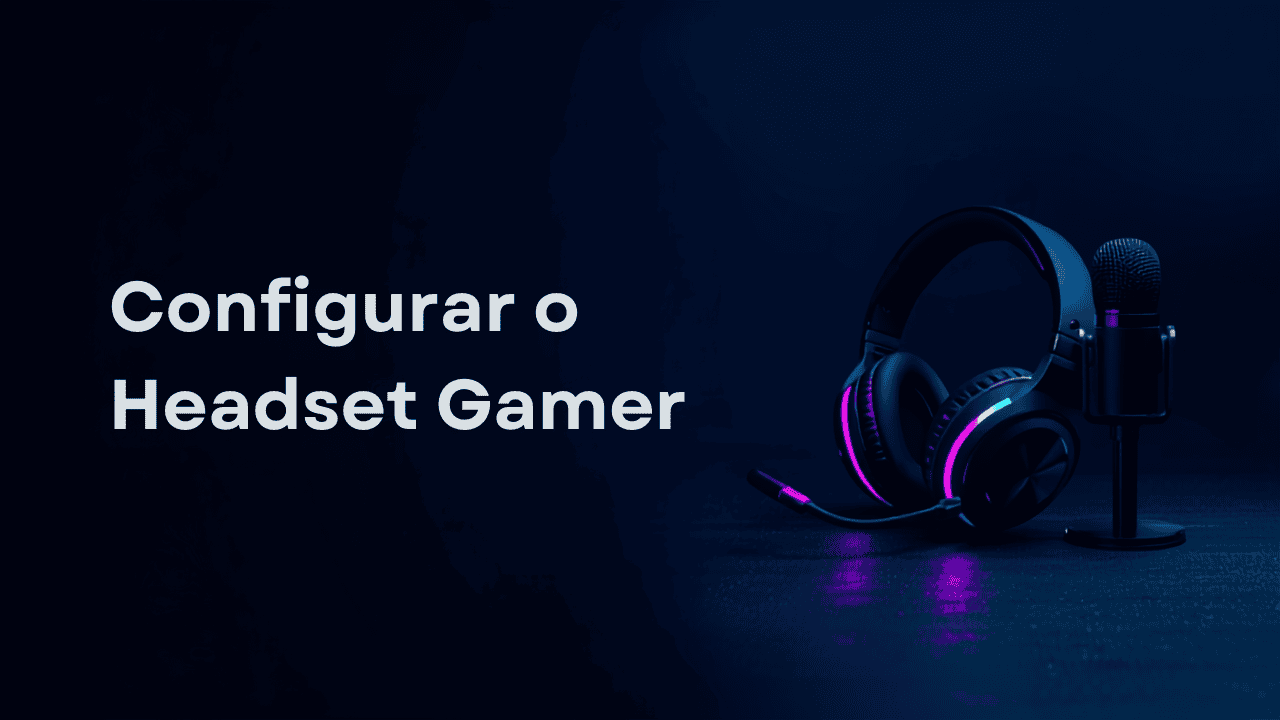
Você comprou um headset gamer, conectou no PC, mas o microfone não funciona, ninguém te ouve nas chamadas e você não faz ideia do que está errado? Esse problema é super comum e quase sempre tem solução em poucos cliques.
Na maioria das vezes não é defeito do headset — é só uma configuração de som que precisa de ajuste.
Neste guia, você vai aprender como configurar o microfone do headset no PC passo a passo, e a resolver quando ele não funciona.
Primeiro: que tipo de conexão o seu headset tem?
Antes de configurar, descubra como o seu headset se conecta. Isso muda tudo.
Existem três tipos principais:
- USB: um único plugue USB. É o mais fácil, o PC reconhece quase sozinho.
- Dois plugues P2 (verde e rosa): um pro som (verde) e outro pro microfone (rosa).
- Um plugue P3 (combinado): um único plugue que junta som e microfone (comum em notebooks e headsets de celular).
Saber qual é o seu evita 90% dos problemas. Vamos ver cada caso.
O problema mais comum: notebook com uma entrada só
Aqui está a maior causa de “microfone não funciona”. Muitos headsets gamer vêm com dois plugues P2 (verde e rosa), mas a maioria dos notebooks tem uma entrada só (a combinada, P3).
Resultado: você liga o som, mas o microfone não tem onde entrar.
A solução é um adaptador barato que junta os dois plugues P2 num único plugue P3 (ou separa o P3 em dois P2, dependendo do caso). Resolve na hora.

- Comprimento do cabo: 30 cm. | Unidades por kit: 1. | Formato de venda: Unidade. | Cabo adaptador P2 macho para 2 P2 fême…
Se você está montando um setup do zero, um headset USB evita esse problema todo — ele usa uma única porta e o PC reconhece automaticamente.

- Quantidade de pares: 1. | Configuração de canais 7.1 que permite a identificação espacial de sons durante o uso em jogos…
Passo a passo para configurar o headset no PC
Com o headset conectado, vamos ajustar tudo no Windows. Funciona no Windows 10 e 11.
Como configurar o áudio e o microfone
- Conecte o headset (USB, plugues P2 nas cores certas, ou P3 com adaptador).
- Clique com o botão direito no ícone de som (perto do relógio) e escolha “Configurações de som”.
- Em “Saída”, selecione o headset como dispositivo de saída (pra o som sair pelo fone).
- Em “Entrada”, selecione o microfone do headset como dispositivo de entrada.
- Teste o microfone. Ainda em “Entrada”, fale algo e veja se a barrinha de volume se mexe. Se mexer, está funcionando.
- Ajuste o volume do microfone, se necessário (clique no microfone > “Propriedades” pra aumentar o nível).
O microfone não funciona? Como resolver
Se travou, essa lista resolve a maioria dos casos:
O microfone não capta nada (a barrinha não mexe). Confira se você selecionou o microfone certo em “Entrada”. O PC pode estar usando o microfone interno do notebook em vez do headset.
Você ligou os plugues, mas o mic não funciona (notebook). Quase sempre é o problema da entrada única. Você precisa do adaptador de P2 duplo para P3.
O Windows bloqueou o acesso ao microfone. Vá em Configurações > Privacidade > Microfone e ative o acesso pros aplicativos.
Funciona no PC, mas não no jogo ou no Discord. Abra as configurações de áudio do próprio jogo/Discord e selecione o headset como microfone lá também.
Os plugues estão nas cores erradas. O plugue verde vai na entrada verde (som) e o rosa na entrada rosa (microfone). Trocados, não funcionam.
Como melhorar a qualidade do microfone
Configurou e funciona? Agora vamos deixar sua voz mais limpa pras chamadas e jogos.
Dicas que ajudam bastante:
- Posicione o microfone perto da boca (mas não colado), na lateral, não na frente.
- Ative o cancelamento de ruído nas configurações do Windows ou do app (Discord, Zoom).
- Reduza o volume do microfone se sua voz sai distorcida ou “estourada”.
- Feche janelas e portas pra diminuir o barulho de fundo.
Se você faz chamadas e reuniões além de jogar, vale ver também nosso guia [Como melhorar o áudio em chamadas de vídeo e reuniões online].
Checklist antes de usar o headset
Confira tudo nessa ordem:
- Sei o tipo de conexão do meu headset (USB, P2 duplo ou P3)
- Headset conectado na entrada certa (ou com adaptador, se preciso)
- Saída de som definida pro headset
- Microfone do headset definido como entrada
- Microfone testado (a barrinha se mexe ao falar)
- Acesso ao microfone liberado nas configurações de privacidade
- Microfone selecionado também no jogo/Discord
Mitos sobre headset e microfone no PC
Vamos derrubar duas ideias erradas:
“Se o som funciona, o microfone também tem que funcionar.” Falso. Som e microfone são coisas separadas. É comum o som funcionar e o microfone não, principalmente em notebooks com entrada única.
“Headset caro sempre tem microfone melhor.” Nem sempre. Posição e configuração contam muito. Um headset simples bem ajustado pode soar melhor que um caro mal configurado.
Perguntas frequentes (FAQ)
1. Por que o microfone do meu headset não funciona no notebook? A causa mais comum é o notebook ter uma entrada de áudio única (P3), enquanto o headset tem dois plugues separados (P2). A solução é um adaptador que junta os dois plugues num só.
2. Como sei se o microfone está funcionando? Vá em Configurações de som > “Entrada”, selecione o microfone do headset e fale. Se a barrinha de volume se mexer, ele está captando o som corretamente.
3. O microfone funciona no PC mas não no jogo. O que fazer? Abra as configurações de áudio do próprio jogo (ou do Discord, Zoom) e selecione o headset como dispositivo de microfone lá também. Cada programa tem sua própria configuração.
4. Headset USB é melhor que o de plugues P2? O USB é mais prático: usa uma porta só e o PC reconhece sozinho, sem problema de entrada. A qualidade depende do modelo, mas pra evitar dor de cabeça, o USB é mais simples.
5. O Windows pode estar bloqueando meu microfone? Pode. Vá em Configurações > Privacidade > Microfone e confira se o acesso está liberado pros aplicativos. Esse bloqueio é uma causa comum de microfone “mudo”.
Dica bônus: depois de configurar, deixe o headset como dispositivo “padrão” no Windows (botão direito no som > “Sons” > aba “Reprodução” e “Gravação” > clique no headset > “Definir como padrão”). Assim ele é usado automaticamente toda vez que você conecta, sem precisar reconfigurar.
Links internos sugeridos: