
Seu notebook esquenta tanto que fica quente embaixo, faz barulho de avião e até desliga sozinho no meio do uso? Isso não é normal — e ignorar pode encurtar a vida do seu aparelho.
O calor é o maior inimigo de qualquer notebook. A boa notícia: na maioria das vezes, o problema é só poeira no cooler, e dá pra resolver em casa.
Neste guia, você vai aprender por que o notebook esquenta muito e como limpar o cooler passo a passo.
Por que o notebook esquenta tanto?
Antes de resolver, vale entender o que causa o calor. Assim você ataca a raiz do problema.
Os principais motivos são:
- Poeira acumulada nas saídas de ar e no cooler
- Notebook usado em cima de cama, sofá ou travesseiro (que tapam a ventilação)
- Pasta térmica ressecada (após anos de uso)
- Muitos programas pesados abertos ao mesmo tempo
- Ambiente muito quente
- Cooler com defeito ou parado
O vilão nº 1 é quase sempre a poeira. Ela entope a saída de ar e impede o notebook de se refrigerar.
O que o calor faz com o seu notebook
Entender o estrago ajuda a levar o problema a sério.
Quando o notebook esquenta demais:
- Ele reduz a velocidade de propósito pra se proteger (fica lento)
- Trava e fecha programas sozinho
- Desliga do nada no meio do uso
- A bateria desgasta mais rápido
- A longo prazo, pode danificar peças internas
Ou seja: resolver o calor não é só conforto, é proteger o aparelho.
Soluções rápidas antes de abrir o notebook
Comece por aqui. Muitas vezes esses ajustes já resolvem, sem precisar abrir nada.
Passo a passo para baixar a temperatura
- Use o notebook numa superfície dura e plana. Mesa, sim. Cama, sofá e colo, não — eles tapam a ventilação.
- Limpe as saídas de ar por fora. Use uma lata de ar comprimido pra soprar a poeira das aberturas laterais e traseiras. Resolve muito caso.
- Feche programas pesados. Veja no Gerenciador de Tarefas (
Ctrl + Shift + Esc) o que está forçando o processador e feche o que não precisa. - Verifique se o cooler está girando. Encoste a mão perto da saída de ar. Se não sentir vento nenhum, o cooler pode estar travado de poeira.
- Use uma base cooler. Uma base com ventoinhas ajuda a refrigerar o notebook por baixo. Ótima pra quem usa muito tempo seguido ou joga.
- Mantenha o ambiente arejado. Evite usar o notebook em lugares abafados e quentes.
Como limpar o cooler por dentro (limpeza profunda)
Se a limpeza externa não resolveu, a poeira pode estar entranhada lá dentro. Aqui é preciso mais cuidado.
Atenção importante: abrir o notebook pode anular a garantia, se ele ainda estiver no prazo. Se for o caso, leve a uma assistência. Se a garantia já venceu e você se sente seguro, siga com cuidado.
Passo a passo da limpeza interna
- Desligue o notebook e tire da tomada. Remova a bateria, se for removível.
- Procure o modelo do seu notebook no YouTube com “[modelo] desmontar limpeza”, pra ver os parafusos certos.
- Abra a tampa traseira com a chave de fenda adequada, com calma.
- Localize o cooler (a ventoinha) e o dissipador de calor (peças metálicas com aletas).
- Sopre a poeira com ar comprimido, segurando a ventoinha pra ela não girar à toa.
- Limpe as aletas do dissipador com um pincel macio.
- Feche tudo e teste. A temperatura deve cair bastante.
Quando trocar a pasta térmica
Se o notebook tem alguns anos e continua esquentando mesmo limpo, o problema pode ser a pasta térmica ressecada.
A pasta térmica fica entre o processador e o dissipador, ajudando a transferir o calor. Com o tempo, ela seca e perde a função.
Trocar a pasta por uma nova de qualidade baixa muito a temperatura e devolve o desempenho do notebook. É barata e dura anos.
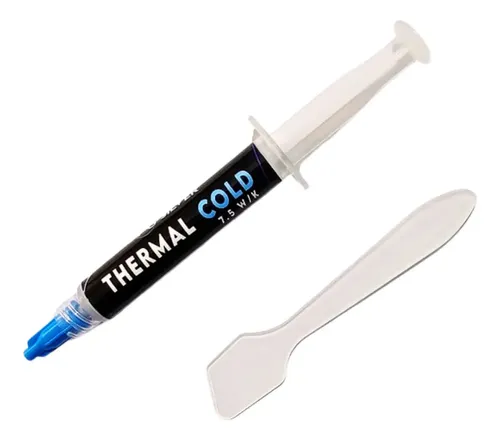
- Unidades por kit: 1. | Formato de venda: Unidade. | Tipo de embalagem: Seringa. | Condutividade térmica de 7,5 W/mK para…
A troca exige abrir o notebook e remover o cooler, então, se você não se sentir seguro, vale pagar uma assistência — costuma ser um serviço barato.
Checklist rápido contra o superaquecimento
Confira tudo nessa ordem:
- Notebook em superfície dura e plana (nunca na cama)
- Saídas de ar limpas com ar comprimido
- Programas pesados fechados
- Cooler girando (sente o vento na saída?)
- Base cooler em uso (se necessário)
- Limpeza interna feita (se a externa não bastou)
- Pasta térmica trocada (se for notebook antigo)
Mitos sobre notebook esquentando
Vamos derrubar três crenças comuns:
“É normal o notebook esquentar muito, todos esquentam.” Falso. Um pouco de calor é normal, mas calor a ponto de queimar a mão ou desligar sozinho é sinal de problema.
“Colocar o notebook na frente do ventilador resolve.” Ajuda pouco. O problema está na poeira interna e na ventilação tapada. Soprar de fora não limpa o cooler por dentro.
“Base cooler resolve qualquer superaquecimento.” Não totalmente. Ela ajuda, mas se o problema for poeira interna ou pasta térmica seca, só a limpeza ou a troca resolvem de verdade.
Perguntas frequentes (FAQ)
1. Com que frequência devo limpar o cooler do notebook? Uma limpeza externa com ar comprimido a cada 2 ou 3 meses ajuda muito. A limpeza interna mais profunda vale a cada 1 ou 2 anos, dependendo do ambiente (lugares com mais poeira ou pets exigem mais).
2. Posso usar aspirador de pó pra limpar o cooler? Não é recomendado. O aspirador pode gerar eletricidade estática e danificar peças. Prefira ar comprimido (lata de ar) e um pincel macio.
3. Limpar o cooler sozinho anula a garantia? A limpeza externa (por fora) não. Mas abrir o notebook para limpeza interna pode anular a garantia, se ainda estiver no prazo. Nesse caso, leve à assistência.
4. Por que meu notebook desliga sozinho quando esquenta? É uma proteção automática. Quando a temperatura passa do limite seguro, o notebook se desliga pra não danificar as peças. Limpar o cooler e trocar a pasta térmica resolve.
5. Base cooler funciona mesmo ou é só enfeite? Funciona, sim. Ela melhora a circulação de ar por baixo do notebook e ajuda a baixar a temperatura, principalmente em uso prolongado ou em jogos. Mas não substitui a limpeza interna.
Dica bônus: baixe um app gratuito de monitoramento de temperatura (como o HWMonitor) pra acompanhar o calor do seu notebook. Acima de 90 °C no processador é sinal de alerta — hora de limpar o cooler antes que vire problema sério.