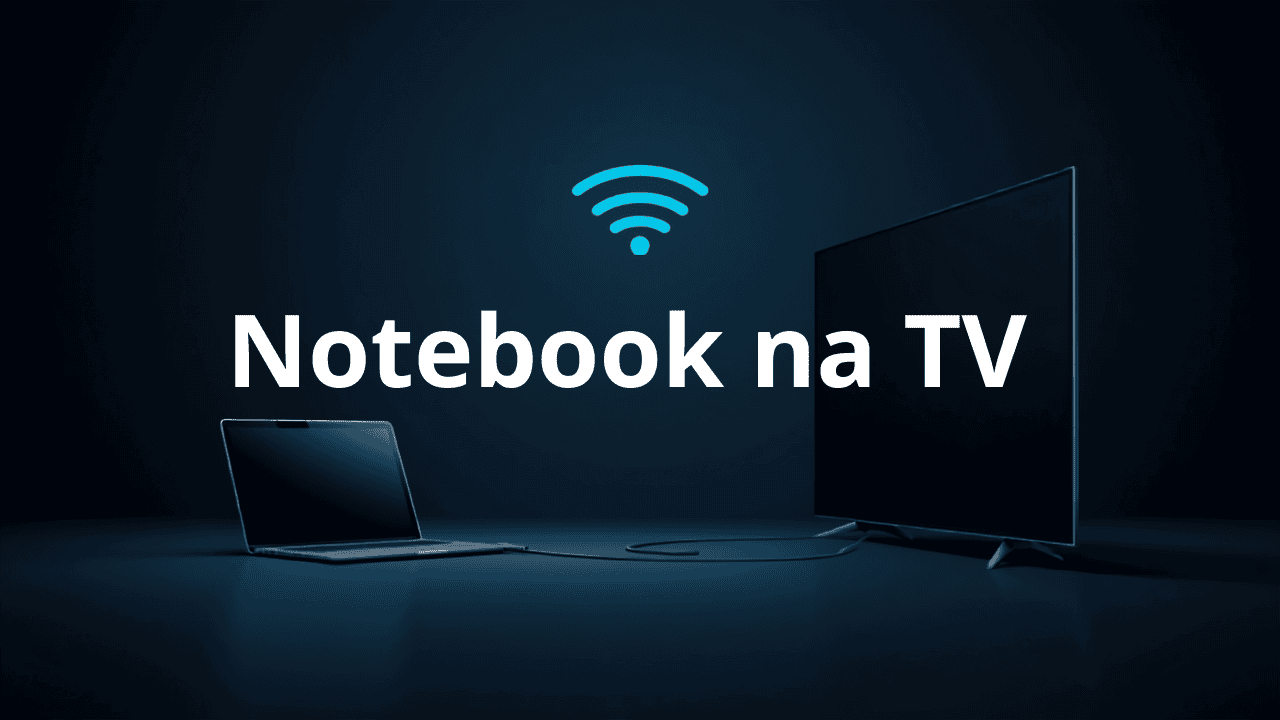
Você quer assistir um filme, mostrar fotos pra família ou usar a TV como uma tela maior pro trabalho, mas não sabe como jogar a imagem do notebook pra televisão?
Calma, é bem simples. Dá pra conectar o notebook na TV de duas formas: com cabo (mais estável) ou sem fio (mais prática). E as duas são fáceis.
Neste guia, você vai aprender como conectar o notebook na TV passo a passo, dos dois jeitos.
Com cabo ou sem fio: qual escolher?
Antes de começar, vale entender as diferenças pra escolher o melhor pra você.
Conexão com cabo (HDMI) é melhor se:
- Você quer a melhor qualidade de imagem e som
- Não quer travadas nem atrasos
- Vai assistir filmes ou jogar
Conexão sem fio é melhor se:
- Você não quer fios atravessando a sala
- A TV e o notebook estão longe um do outro
- Você só quer praticidade no dia a dia
Pra maioria das pessoas, o cabo HDMI é o mais confiável. Mas a opção sem fio é ótima pra comodidade.
Como conectar o notebook na TV com cabo HDMI
Essa é a forma mais usada e que entrega a melhor qualidade. O HDMI passa imagem e som juntos pelo mesmo cabo.
Você só precisa de um cabo HDMI e de uma entrada HDMI na TV (quase todas têm). Um cabo HDMI de qualidade garante imagem nítida e sem falhas, e custa pouco.
Passo a passo com cabo HDMI
- Ligue uma ponta do cabo na saída HDMI do notebook.
- Ligue a outra ponta numa entrada HDMI da TV.
- Ligue a TV e mude a fonte de entrada (botão “Source” ou “Input” do controle) pra HDMI usada.
- A imagem do notebook deve aparecer na TV automaticamente.
- Se não aparecer, ajuste no notebook: aperte
Windows + Pe escolha “Duplicar” (mostra o mesmo nos dois) ou “Estender” (usa a TV como tela extra).
E se o notebook for fininho e não tiver HDMI?
Notebooks modernos e ultrafinos muitas vezes só têm entrada USB-C. Nesse caso, você usa um adaptador de USB-C para HDMI.
Você liga o adaptador no notebook, o cabo HDMI no adaptador e na TV, e pronto. Esses adaptadores são baratos e resolvem na hora.
Como conectar o notebook na TV sem fio
Sem cabos atravessando a sala. Pra isso, sua TV precisa ser Smart TV (ou ter um aparelho que faça esse papel).
Passo a passo sem fio (Windows)
- Conecte o notebook e a TV na mesma rede wi-fi. Esse passo é o mais importante.
- Na TV, ative o espelhamento (procure por “Espelhamento de tela”, “Screen Mirroring” ou “Miracast” no menu).
- No notebook, aperte
Windows + K. - Espere o nome da sua TV aparecer na lista de dispositivos.
- Clique no nome da TV e aguarde a conexão.
- A tela do notebook vai aparecer na TV sem nenhum fio.
TV não é Smart? Use um dongle sem fio
Se a sua TV não é Smart, dá pra resolver com um dongle (adaptador) sem fio, como Chromecast ou similares.
Você pluga ele na entrada HDMI da TV, conecta no wi-fi e passa a transmitir a tela do notebook sem fio. É uma forma barata de deixar qualquer TV “esperta”.
E se o som continuar saindo pelo notebook?
Acontece bastante: a imagem aparece na TV, mas o som insiste em sair pelo notebook. A solução é rápida.
Como mudar a saída de som pra TV:
- Clique no ícone de som (alto-falante) perto do relógio
- Clique no nome do dispositivo de áudio atual
- Escolha a sua TV (ou o dispositivo HDMI) na lista
Pronto, o som passa a sair pela TV.
Checklist rápido antes de conectar
Confira tudo pra não ter dor de cabeça:
- Sei se vou usar cabo (HDMI) ou sem fio
- Tenho o cabo ou adaptador certo (HDMI / USB-C)
- No sem fio: notebook e TV na mesma rede wi-fi
- Mudei a fonte de entrada da TV (Source/Input)
- Usei
Windows + P(cabo) ouWindows + K(sem fio) - Conferi a saída de som (pra sair pela TV)
Mitos sobre conectar o notebook na TV
Vamos derrubar duas ideias erradas:
“Preciso de uma Smart TV cara pra conectar o notebook.” Falso. Por cabo HDMI, qualquer TV com essa entrada funciona. E até TVs comuns viram “Smart” com um dongle baratinho.
“O cabo HDMI passa só a imagem, o som precisa de outro cabo.” Mito. O HDMI passa imagem e som juntos pelo mesmo cabo. Você só precisa selecionar a TV como saída de áudio se o som não mudar sozinho.
Perguntas frequentes (FAQ)
1. O cabo HDMI passa o som também ou só a imagem? Passa os dois juntos, imagem e som, pelo mesmo cabo. Se o som continuar no notebook, é só selecionar a TV como saída de áudio nas configurações de som.
2. Meu notebook não tem entrada HDMI. Como conecto? Use um adaptador de USB-C para HDMI. Você liga o adaptador no notebook e o cabo HDMI na TV. É barato e resolve o problema na hora.
3. Como conecto o notebook na TV sem fio? Coloque os dois na mesma rede wi-fi, ative o espelhamento na TV e, no notebook, aperte Windows + K pra escolher a TV. Funciona com Smart TVs ou com um dongle (como Chromecast).
4. Qual a diferença entre “Duplicar” e “Estender” tela? “Duplicar” mostra a mesma imagem no notebook e na TV. “Estender” usa a TV como uma segunda tela, ampliando sua área de trabalho. Use Windows + P pra alternar.
5. A conexão sem fio tem atraso (delay)? Pode ter um pequeno atraso, dependendo do wi-fi. Pra assistir filmes funciona bem, mas pra jogar ou trabalhos que exigem precisão, o cabo HDMI é mais indicado.
Dica bônus: decore só dois atalhos: Windows + P (pra conexão por cabo) e Windows + K (pra conexão sem fio). Com esses dois, você resolve qualquer conexão entre notebook e TV em segundos, sem ficar procurando nos menus.