Aqui vai uma verdade desconfortável: sua senha pode já ter vazado em algum dos enormes ataques que acontecem o tempo todo — e você nem saberia. Senha sozinha não protege mais ninguém.
A boa notícia é que existe um ajuste de 2 minutos que protege todas as suas contas, mesmo que o hacker tenha sua senha: a verificação em duas etapas.
Neste guia, você vai entender por que ela barra a maioria dos ataques e como ativá-la em todos os seus apps importantes — WhatsApp, Instagram, Gmail e mais.
O que é a verificação em duas etapas (e por que bloqueia hackers)
A ideia é simples. A verificação em duas etapas (também chamada de 2FA ou autenticação de dois fatores) adiciona um segundo passo além da senha.
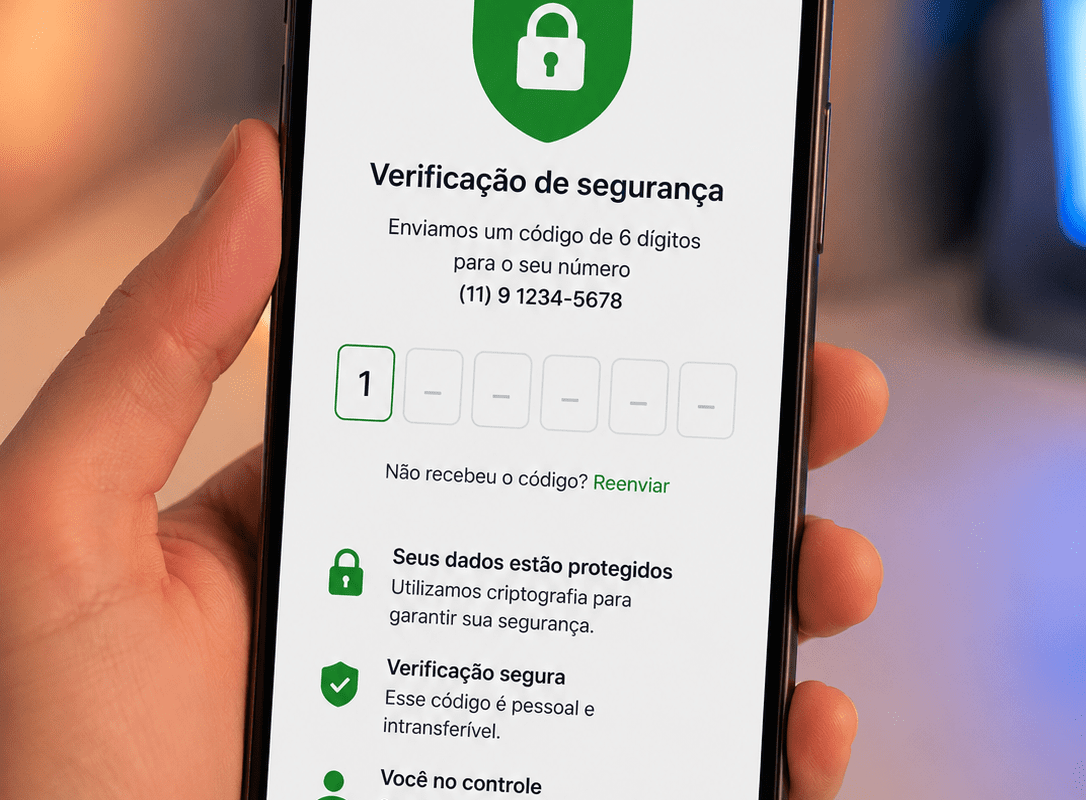
Funciona assim: depois de digitar a senha, o app pede um código (que chega no seu celular ou num app autenticador). Sem esse código, ninguém entra.
Por isso ela é tão poderosa: mesmo que um hacker descubra ou roube sua senha, ele trava no segundo passo, porque o código está só com você. Esse único ajuste barra a esmagadora maioria dos sequestros de conta.
Ative em todos os seus apps (passo a passo)
Não adianta proteger só um app. Vamos ativar nos principais. Leva 2 minutos em cada.
No WhatsApp
- Vá em Configurações > Conta > Verificação em duas etapas.
- Toque em Ativar.
- Crie um PIN de 6 dígitos (você vai usá-lo de vez em quando).
- Cadastre um e-mail de recuperação, pra não se trancar pra fora.
No Instagram
- Vá no seu Perfil > menu > Configurações e privacidade.
- Entre em Central de Contas > Senha e segurança.
- Toque em Autenticação de dois fatores e escolha sua conta.
- Escolha o método (app autenticador, SMS ou WhatsApp) e siga os passos.
Na conta Google / Gmail
- Abra Gerenciar sua Conta Google > Segurança.
- Procure por Verificação em duas etapas e toque em Ativar.
- Cadastre seu celular ou, melhor ainda, um app autenticador.
No Facebook
- Vá em Configurações e privacidade > Configurações.
- Entre em Central de Contas > Senha e segurança > Autenticação de dois fatores.
- Ative e escolha o método.
No iCloud / Apple ID (iPhone)
- Vá em Ajustes e toque no seu nome (no topo).
- Entre em Senha e Segurança.
- Ative a Autenticação de dois fatores (em contas mais novas, ela já vem ligada).
No app do banco / Nubank
A maioria dos bancos já exige aprovação no seu celular cadastrado. Mesmo assim, abra as configurações de segurança do app do seu banco e ative todas as confirmações extras disponíveis (senha, biometria, aprovação de dispositivo). Quanto mais camadas no app que mexe com seu dinheiro, melhor.
App autenticador x SMS: qual é mais seguro?
Quando o app deixar você escolher como receber o código, vale saber a diferença.
- SMS: o código chega por mensagem de texto. Funciona, é o mais comum, mas tem uma fraqueza: é vulnerável ao golpe do chip (quando o criminoso clona seu número e passa a receber seus SMS).
- App autenticador (como Google Authenticator ou Authy): gera os códigos no próprio celular, sem depender do SMS. É mais seguro e imune ao golpe do chip.
A recomendação: sempre que o app permitir, prefira o autenticador. Se só tiver SMS, use o SMS mesmo — ainda é muito melhor que nada.
A verificação em 2 etapas é à prova de hacker?
Vou ser honesto com você: ela é a melhor proteção que existe pra contas, mas não é 100% infalível.
Ela barra a maioria absoluta dos ataques. As poucas brechas que restam são:
- Phishing do código (te enganarem pra você digitar o código num site falso)
- Golpe do chip (no caso do SMS)
E, no fim das contas, o maior risco não é técnico: é você mesmo entregar o código pra um golpista. O que nos leva ao ponto mais importante.
Nunca compartilhe seu código (o golpe mais comum)
Esse é o golpe que derruba mais gente, mesmo com a verificação ativada.
O criminoso te manda uma mensagem (“oi, mandei um código por engano pro seu número, me reenvia?”) ou se passa por suporte e pede o código de verificação. Se você manda, ele entra na sua conta na hora.
A regra é simples e não tem exceção: nenhuma empresa de verdade pede seu código de verificação. Quem pede é golpista. Nunca compartilhe esse código com ninguém — nem com “suporte”, nem com “amigo”, nem com “parente”. (Esse é o mesmo truque do golpe do cupom — vale conhecer.)
Guardou os códigos de backup?
Um detalhe que evita uma dor de cabeça enorme: e se você trocar de celular ou esquecer o PIN?
Por isso, ao ativar a verificação:
- Salve os códigos de backup que o app oferece (guarde num lugar seguro, fora do celular)
- Cadastre um e-mail e um telefone de recuperação atualizados
Assim, se algo der errado, você recupera o acesso sozinho — sem ficar trancado pra fora da própria conta.
Perguntas frequentes (FAQ)
1. É possível burlar a verificação em duas etapas? É muito difícil, mas não impossível. Ela barra a grande maioria dos ataques. As poucas brechas envolvem te enganar pra você digitar o código num site falso ou o golpe do chip (no SMS). O maior risco é você mesmo entregar o código a um golpista.
2. É possível ser hackeado mesmo com 2FA? É possível, mas bem mais raro. A verificação em duas etapas reduz drasticamente as chances. Quem é invadido mesmo com ela ativada geralmente caiu em phishing ou compartilhou o código sem perceber. Por isso, nunca passe seu código pra ninguém.
3. A confirmação em duas etapas evita a clonagem do WhatsApp? Ajuda muito. Com o PIN de verificação ativado, mesmo que alguém consiga seu número, não consegue registrar sua conta sem esse PIN. É uma das proteções mais importantes contra o sequestro do WhatsApp.
4. App autenticador ou SMS: qual usar? O app autenticador é mais seguro, porque gera os códigos no próprio celular e não depende do SMS (que pode ser interceptado no golpe do chip). Use o autenticador sempre que o app permitir; se só tiver SMS, use o SMS mesmo — ainda é muito melhor que nada.
5. Esqueci o código/PIN da verificação, e agora? Use os códigos de backup que você salvou ou o e-mail/telefone de recuperação cadastrados pra recuperar o acesso. É por isso que vale a pena guardar esses códigos e manter os dados de recuperação atualizados desde a ativação.
6. Posso passar meu código de verificação para alguém? Nunca. Nenhuma empresa, suporte ou pessoa de verdade precisa do seu código de verificação. Quem pede é golpista tentando invadir sua conta. Não compartilhe esse código em hipótese alguma.
Dica bônus: comece pelo seu e-mail principal. Ele é a chave que recupera todas as outras contas — quem domina seu e-mail consegue redefinir a senha de quase tudo. Protegendo o e-mail com a verificação em duas etapas, você protege, de tabela, tudo o que está ligado a ele.
Links internos sugeridos: