Antes de xingar a Netflix ou trocar de plano, um teste de 2 minutos diz se o problema é a sua internet, o seu Wi‑Fi ou o seu aparelho — e aí você conserta a causa certa.
Dicas de Internet – Leitura de 9 min – Atualizado em junho de 2026
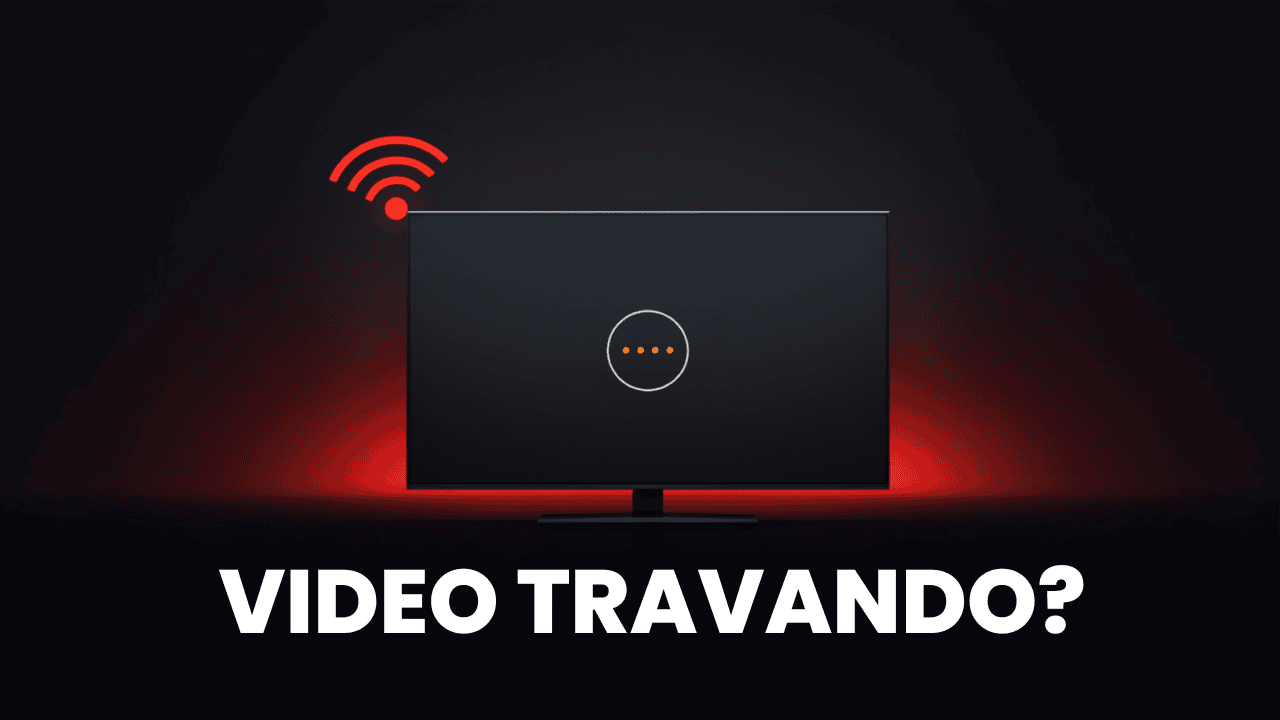
Resposta rápida: a rodinha aparece quando a internet não entrega o vídeo rápido o bastante, e a culpa é quase sempre de um destes três: a internet, o Wi‑Fi ou o aparelho. Os ajustes que costumam resolver na hora: reduzir a qualidade do vídeo, chegar mais perto do roteador (ou passar um cabo), reiniciar o roteador e fechar apps abertos. Vale também testar a velocidade real da sua internet. Abaixo, o teste de 2 minutos pra achar a causa certa antes de mexer em tudo.
Primeiro entenda: o que é a “rodinha”
Aquele círculo girando no meio da cena tem um nome: buffer. Para reproduzir sem engasgo, o aparelho baixa os próximos segundos do vídeo antes de você chegar neles. A rodinha aparece quando esse adiantamento acaba — ou seja, quando a internet não está entregando o vídeo na velocidade em que você assiste. O player para e espera juntar fôlego.
Sabendo disso, fica claro que “travar” quase nunca é culpa do filme. É um descompasso entre o que chega de internet e o que o vídeo precisa. E esse descompasso tem só três causas possíveis — descobrir qual é a sua é metade do conserto.
Antes de consertar, descubra a causa (o teste de 2 minutos)
A maioria dos guias joga dez dicas em você de uma vez. O jeito certo é diagnosticar primeiro. Faça este teste simples:
- Toque o mesmo vídeo perto do roteador. Leve o celular (ou note) para o lado do roteador e reproduza um trecho. Funcionou liso? Anote.
- Toque o mesmo vídeo no lugar onde trava. Volte para o sofá, a mesma cena. Se perto funciona e longe trava, o vilão é a cobertura do Wi‑Fi — não a sua internet nem a Netflix.
- Teste em outro aparelho e outro app. Se trava em todos os aparelhos e em todos os apps, o problema é a internet. Se trava só em um aparelho, o limite é aquele aparelho.
As 3 causas
1. A internet não dá conta
2. O Wi‑Fi é o gargalo (a mais comum)
3. O aparelho é o limite. Mude um fator por vez e veja se melhora — é assim que você acha a culpada sem trocar tudo no chute.
Causa 1: A internet não dá conta (ou só parece que dá)
Cada qualidade de vídeo pede uma velocidade mínima. Se a sua banda real fica abaixo disso, a rodinha é inevitável. Valores de referência:
| SD | ≈ 3 Mbps | |
| Full HD | ≈ 5 Mbps | |
| 4K | ≈ 15–25 Mbps |
Meça a sua velocidade no aparelho e no cômodo onde trava (o site Fast.com é gratuito e direto). E aqui vai o ponto honesto que operadora nenhuma destaca: ter um plano de 300 Mb não garante streaming estável se chega pouco sinal na sua sala. Banda contratada é o que entra na casa; o que importa é o que chega no aparelho. Por isso o teste perto/longe é tão revelador.
Causa 2: O Wi‑Fi é o gargalo (o mais comum)
Na maioria dos casos, a internet está boa — ela só não chega inteira até onde você assiste. Sinais e correções:
- Sinal fraco no cômodo distante: se a TV fica longe do roteador, o sinal chega enfraquecido. Aproximar o roteador ajuda; para resolver de vez, vale resolver o sinal fraco com mesh ou repetidor.
- Faixa errada para a distância: o 5GHz é rápido mas tem alcance curto; o 2.4GHz alcança mais longe. Para uma TV distante, às vezes o 2.4 trava menos.
- Canal congestionado: em prédios, as redes dos vizinhos disputam o ar. Trocar o canal no painel do roteador costuma aliviar.
- Rede cheia de aparelhos: muita coisa baixando ao mesmo tempo divide a banda. Reiniciar o roteador e manter o firmware atualizado também ajuda — vale organizar a sua rede Wi‑Fi.
Para os mais avançados, trocar o DNS do roteador por um público (como 1.1.1.1 ou 8.8.8.8) pode melhorar a conexão com os servidores de vídeo — é um ajuste opcional.
Causa 3: O aparelho é o limite
Se trava só em um aparelho, ele é o gargalo — comum em Smart TVs antigas, TV Box de entrada ou celulares mais fracos, que não dão conta de decodificar o vídeo em alta qualidade. Tente, nesta ordem:
- Limpar o cache do app de streaming e atualizá-lo para a última versão.
- Fechar apps abertos em segundo plano que comem memória.
- Reiniciar o aparelho (resolve mais do que parece).
Se nada disso adianta e a TV já tem idade, talvez o melhor caminho seja deixá-la só como tela e ver se o gargalo for a TV antiga — um aparelho de streaming barato costuma rejuvenescer tudo.
Os ajustes rápidos (em ordem de esforço)
- Baixe a qualidade do vídeoNas configurações do app, reduza a resolução. Menos dados por segundo = menos rodinha enquanto você resolve a causa de fundo.
- Dê vantagem ao bufferPause o vídeo 1–2 minutos antes de assistir. Ele adianta o download e roda sem parar logo em seguida.
- Use cabo de rede na TV ou no consoleUm cabo Ethernet entrega a conexão mais estável que existe e ignora todos os problemas de Wi‑Fi de uma vez. Para a TV principal, é a melhor correção.
- Reinicie tudo e cheque se o serviço caiuDesligue roteador e aparelho por 30 segundos. Se persistir, veja no Downdetector se a própria Netflix/YouTube está fora do ar — às vezes o problema não é seu.
A solução definitiva para internet ruim: assistir offline
Quando a conexão é cronicamente instável (zona rural, internet limitada), há uma saída que dispensa rodinha de vez: baixar o conteúdo para assistir offline. Netflix, Prime Video, Disney+ e YouTube Premium permitem salvar filmes e episódios pelo Wi‑Fi e ver depois sem depender da conexão. Baixe à noite, assista quando quiser — zero buffer.
Perguntas frequentes
Por que trava mesmo com internet rápida?
Porque velocidade contratada não é a mesma coisa que sinal que chega na sala. Quase sempre é cobertura ou instabilidade do Wi‑Fi, não falta de banda. Faça o teste perto/longe do roteador.
Qual velocidade eu preciso?
Como referência, cerca de 5 Mbps para Full HD e de 15 a 25 Mbps para 4K — medidos no aparelho onde você assiste. Os valores variam por serviço.
Trocar o roteador resolve?
Resolve se o gargalo for ele ou a cobertura. Se a sua internet é boa perto do roteador e ruim longe, um modelo melhor ou um sistema mesh costuma acabar com os engasgos.
Cabo de rede ajuda mesmo?
Muito, especialmente na TV e no videogame. O cabo entrega a conexão mais estável possível e contorna todos os problemas de Wi‑Fi.
É o streaming ou a minha internet?
Teste outro app e outro aparelho. Se trava em todos, é a sua conexão; se trava só em um app, pode ser o serviço (cheque o Downdetector); se trava só em um aparelho, é o aparelho.