Você vai tirar uma foto ou instalar um app e, bem na hora, aparece aquele aviso irritante: “armazenamento cheio”. Parece que você acabou de apagar um monte de coisa, mas o espaço some do nada.
Respira, porque tem uma boa notícia: a maior parte disso é lixo que dá pra limpar em minutos, sem perder suas fotos e sem comprar celular novo.
Neste guia, você vai aprender a fazer a limpeza rápida de 1 minuto, a faxina profunda pra achar os gigas escondidos e a solução definitiva pra quem vive lotando — tudo no Android e no iPhone.
Por que seu celular vive sem espaço (mesmo apagando fotos)?
Muita gente acha que o problema é só foto e vídeo. Mas existem vários vilões escondidos comendo seu espaço.
Os principais são:
- Cache dos apps — arquivos temporários que vão se acumulando. O campeão é o WhatsApp: as fotos, áudios e vídeos que você recebe em grupos e conversas ficam salvos no celular mesmo depois de apagar a conversa.
- Downloads esquecidos — aquela pasta cheia de coisa que você baixou e nunca mais abriu.
- Conteúdo offline — séries da Netflix, músicas do Spotify e vídeos do YouTube baixados pra ver sem internet.
- Arquivos duplicados — fotos repetidas, prints, o mesmo vídeo salvo várias vezes.
- O famoso “Outros” / “Sistema” — aquela fatia misteriosa que aparece no armazenamento.
Repare: nada disso é só “suas fotos”. E quase tudo dá pra limpar de graça.
Esvazie gigas em 1 minuto: a limpeza rápida
Vamos direto à vitória rápida. Esses três passos sozinhos já costumam liberar bastante espaço.
Limpe a “lixeira” e o cache do WhatsApp
Esse é o vilão nº 1, então comece por ele.
- Abra o WhatsApp e vá em Configurações > Armazenamento e dados > Gerenciar armazenamento.
- Veja quais conversas e grupos ocupam mais espaço (geralmente aqueles grupos cheios de figurinha e vídeo).
- Toque na conversa, selecione as mídias pesadas e apague — mantendo as mensagens.
Só isso pode liberar vários gigas de uma vez. E calma: apagar essas mídias não apaga suas conversas.
Apague o cache dos outros apps
O cache de apps como Instagram, Facebook e TikTok também pesa.
No Android, vá em Configurações > Apps, escolha o app, toque em Armazenamento e em Limpar cache. Faça isso nos apps que você mais usa. Não apaga seus dados nem suas fotos, só arquivos temporários.
Esvazie a pasta Downloads e a lixeira da Galeria
Dois lugares que escondem muita coisa:
- Pasta Downloads: abra o app “Arquivos” (ou “Meus Arquivos”) e vá em “Download”. Apague o que não usa mais.
- Lixeira da Galeria/Fotos: fotos apagadas ficam na lixeira por 30 a 60 dias e continuam ocupando espaço. Esvazie ela.
Limpeza profunda: onde estão os gigas escondidos
Fez a limpeza rápida e ainda falta espaço? Hora da faxina profunda, naqueles cantos que ninguém olha.
Fotos e vídeos: duplicados, prints e vídeos pesados
Vídeos longos e fotos repetidas são os que mais pesam na galeria.
Apague prints antigos, vídeos que você não vai mais ver e fotos duplicadas. E aqui vai o pulo do gato: ao jogar suas fotos pra nuvem (Google Fotos ou iCloud) e apagar do aparelho, você libera o espaço do celular mas mantém as fotos salvas e acessíveis.
Conteúdo offline esquecido
Esse pega muita gente de surpresa. Séries baixadas da Netflix, álbuns do Spotify e vídeos do YouTube ocupam um espação.
Abra cada um desses apps, vá nos “downloads” e apague o que você já assistiu ou ouviu. Dá pra baixar de novo quando quiser.
Apps que você não usa
Cada app instalado ocupa espaço (e alguns crescem muito com o tempo).
No Android, vá em Configurações > Apps, ordene por tamanho e desinstale os que estão parados. No iPhone, dá pra usar a opção “Descarregar App”, que remove o app mas guarda seus dados, caso você queira reinstalar depois.
O misterioso “Outros” / “Sistema”: o que dá e o que não dá pra limpar
Aquela fatia “Outros” ou “Sistema” no armazenamento costuma assustar. Boa parte dela é o próprio sistema operacional e arquivos essenciais — e isso não dá (nem deve) pra apagar.
Mas parte do “Outros” são caches e arquivos temporários, que vão diminuindo conforme você limpa os apps e reinicia o celular de vez em quando. Não force a barra tentando apagar arquivos de sistema: o ganho não compensa o risco.
Precisa de app de limpeza? A verdade sobre os “limpadores”
Vamos ser honestos: na maioria dos casos, você não precisa de nenhum app de limpeza.
Esses “boosters” e “limpadores” que prometem milagre costumam fazer só o que você já consegue de graça nos ajustes — e muitos ainda enchem o celular de propaganda e ficam rodando em segundo plano, deixando tudo mais lento.
O único app realmente útil pra isso é o Arquivos (Files) do Google, que ajuda a achar duplicados e arquivos grandes com segurança. Fora ele, as ferramentas que já vêm no celular dão conta de tudo.
Como liberar espaço sem perder nada
Esse é o medo nº 1 de todo mundo: apagar e perder algo importante. Então vamos fazer do jeito seguro.
A ordem certa é:
- Primeiro, faça backup das fotos na nuvem (Google Fotos ou iCloud). Confirme que elas subiram.
- Depois, apague do aparelho o que já está salvo.
O que é seguro limpar: cache, downloads esquecidos, conteúdo offline, fotos duplicadas (com backup feito). O que não se deve mexer: arquivos de sistema.
E pra deixar claro de novo, porque trava muita gente: limpar o cache não apaga suas conversas do WhatsApp nem suas fotos. São só arquivos temporários.
Passo a passo por aparelho
Cada sistema tem uma ferramenta própria que mostra o que está ocupando espaço. Use a do seu.
No Android
- Vá em Configurações > Armazenamento (ou “Manutenção do dispositivo” > “Armazenamento”, em alguns modelos).
- Veja o gráfico do que ocupa mais espaço (apps, imagens, vídeos, arquivos).
- Toque em cada categoria pra limpar, ou use a opção “Liberar espaço” / “Limpar agora”.
- Abra o app Arquivos (Files) do Google pra achar duplicados e arquivos grandes.
No iPhone
- Vá em Ajustes > Geral > Armazenamento do iPhone.
- O iPhone mostra uma barra colorida e uma lista do que ocupa mais espaço.
- Logo abaixo, ele dá recomendações automáticas (como descarregar apps sem uso ou revisar vídeos grandes). Aplique as que fizerem sentido.
- Toque em cada app pra ver quanto ele ocupa e decidir o que fazer.
Vive lotando? A solução definitiva para nunca mais faltar espaço
Se o seu celular vive cheio por mais que você limpe (principalmente quem tira muita foto e vídeo), a hora é de uma solução definitiva. Aqui vão as melhores.
Cartão microSD (para Android com slot)
Se o seu Android tem entrada pra cartão de memória, essa é a solução mais barata. Você passa fotos, vídeos, músicas e documentos pro cartão e libera a memória interna.
Vale escolher um cartão de marca confiável, como SanDisk ou Samsung, de 128 GB, com classificação A1 ou A2 e U3 — eles são rápidos, duráveis e não corrompem arquivos.

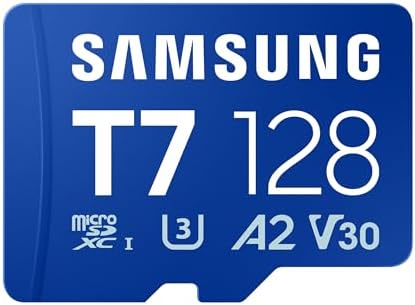
Atenção a dois pontos: o cartão serve pra guardar mídia (fotos, vídeos, música), e não pra instalar apps — o Android moderno raramente permite mover apps pro cartão. E ele só funciona em Android com slot; iPhone nunca tem entrada de cartão.
Pendrive OTG USB-C (para iPhone novo e Android sem slot)
Não tem slot de cartão (caso dos iPhones e de vários Androids finos)? A solução é um pendrive OTG.
Ele é um pendrive que conecta direto na entrada do celular. Você pluga, copia as fotos e vídeos pra ele e libera o espaço do aparelho. Um pendrive OTG USB-C de 64 a 128 GB resolve bem nos iPhones novos (USB-C) e nos Androids atuais.


(Só uma observação: iPhones mais antigos usam a entrada Lightning, então confira a entrada do seu antes de comprar.)
Backup na nuvem (Google Fotos / iCloud)
A alternativa mais barata (e muitas vezes grátis) é a nuvem. Suas fotos sobem automaticamente e você as apaga do celular sem medo, liberando espaço.
O Google Fotos oferece 15 GB grátis e o iCloud, 5 GB. Se encher, dá pra assinar mais espaço por um valor baixo. É a forma mais prática de manter o celular sempre com espaço sem mexer em nada.
Perguntas frequentes (FAQ)
1. Como limpar o armazenamento do celular sem perder nada? Faça backup das fotos na nuvem primeiro e só depois apague do aparelho. Limpe cache, downloads e conteúdo offline (que são seguros) e evite mexer em arquivos de sistema. Assim você libera espaço sem perder fotos nem conversas.
2. Como liberar espaço no celular que está “cheio sem nada”? Esse “cheio sem nada” geralmente é cache acumulado, mídias do WhatsApp, conteúdo offline e arquivos duplicados. Comece limpando o cache dos apps e o armazenamento do WhatsApp — costuma liberar vários gigas que você nem sabia que estavam lá.
3. Quais são os melhores apps para liberar espaço no Android? Na maioria dos casos, você não precisa de app nenhum: as próprias configurações resolvem. O único realmente útil é o Arquivos (Files) do Google, que acha duplicados e arquivos grandes. Desconfie de “limpadores” e “boosters” que prometem milagre — vários só deixam o celular mais lento.
4. Como fazer uma limpeza profunda no celular? Além da limpeza de cache, revise fotos e vídeos (apague duplicados e prints), apague conteúdo offline esquecido (Netflix, Spotify, YouTube), desinstale apps sem uso e jogue suas fotos pra nuvem. Use a ferramenta de armazenamento do próprio celular pra ver o que mais pesa.
5. Apagar o cache do WhatsApp apaga minhas conversas e fotos? Não. O cache são só arquivos temporários. Mesmo ao usar “Gerenciar armazenamento” pra apagar mídias pesadas, suas mensagens continuam intactas. Só some o que você escolher apagar (fotos e vídeos de conversas).
6. Cartão microSD funciona em qualquer celular? Não. Só funciona em celulares Android que tenham a entrada (slot) pra cartão. iPhones nunca têm. Nesses casos, a solução é um pendrive OTG ou a nuvem. Confira se o seu Android tem slot antes de comprar.
Dica bônus: ative o backup automático do Google Fotos (ou iCloud) com a opção de “liberar espaço” ligada. Assim, sempre que o celular ficar cheio, ele apaga sozinho as fotos que já estão salvas na nuvem — e você nunca mais vê o aviso de “armazenamento cheio” no pior momento.
Links internos sugeridos: