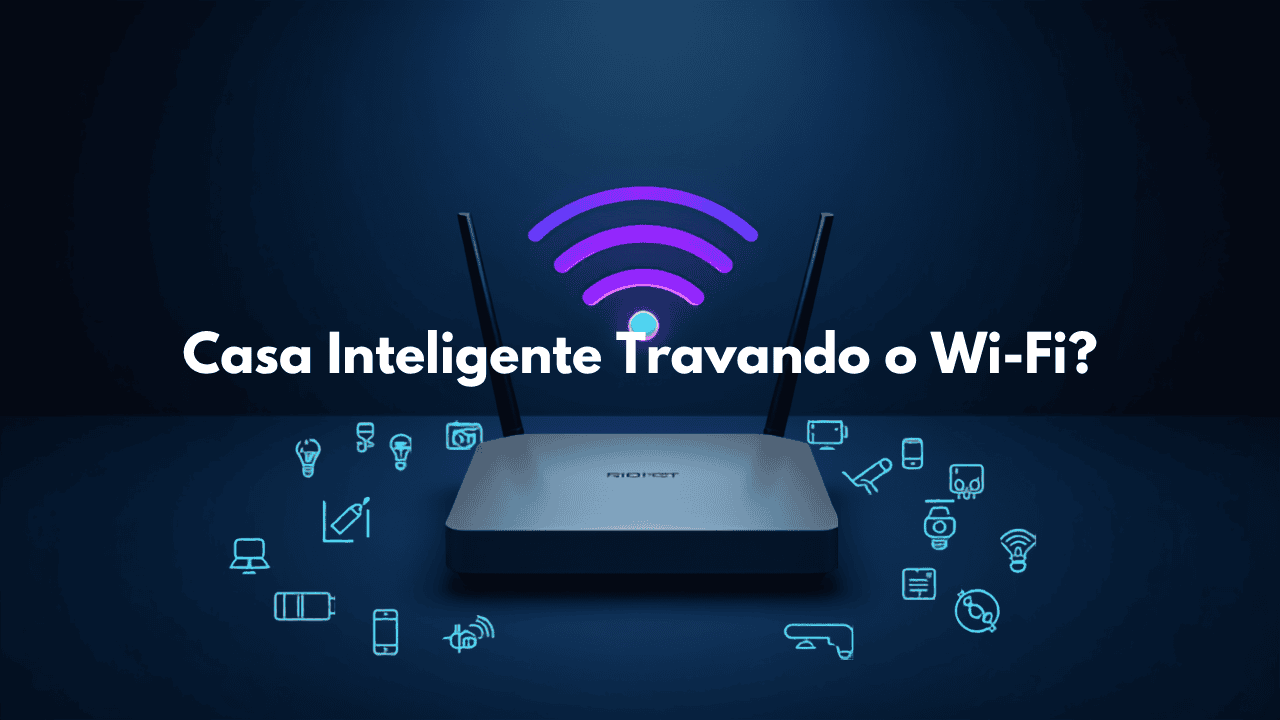
Comprou uma lâmpada ou câmera inteligente e ela não conecta? Calma: na maioria das vezes o produto está perfeito. O problema é como o roteador novo organiza a rede — e dá pra arrumar de graça.
Dicas de Internet – Leitura de 8 min Atualizado em junho de 2026
“Comprei e não conecta”: provavelmente não é o aparelho
É uma das frustrações mais comuns de quem começa a montar uma casa inteligente. Você tira a lâmpada da caixa, abre o app, segue tudo certinho — e na hora de conectar ao Wi‑Fi, falha. A primeira reação é achar que veio com defeito. Quase nunca é isso.
Na enorme maioria dos casos, o aparelho está funcionando bem. O que atrapalha é um detalhe invisível de como as redes Wi‑Fi modernas são organizadas. Entenda o motivo e você resolve em poucos minutos, sem trocar de roteador e sem gastar nada.
Por que quase todo dispositivo inteligente usa 2.4GHz
Seu roteador transmite em duas faixas, e elas servem a propósitos diferentes. Aparelhos inteligentes quase sempre usam só a de 2.4GHz — e isso é uma escolha inteligente, não uma limitação.
2.4GHzalcance
- Vai mais longe e atravessa paredes com facilidade
- Estável a distância — ideal pra um sensor no quintal ou na lavanderia
- Velocidade modesta, mas uma lâmpada não precisa de mais
5GHzvelocidade
- Muito mais rápida, ótima pra streaming e jogos
- Alcance curto e perde força ao cruzar paredes
- Desperdiçada num dispositivo que só liga e desliga
Como o aparelho inteligente costuma ficar longe do roteador e só precisa de uma conexão estável (não veloz), o 2.4GHz é a faixa certa. Por isso a indústria padronizou nela.
O vilão escondido: o “band steering”
Aqui está a raiz do problema. Roteadores modernos vêm com um recurso chamado band steering (ou Smart Connect, rede unificada): em vez de duas redes com nomes diferentes, você tem um nome só, e o roteador decide sozinho se cada aparelho vai pro 2.4 ou pro 5GHz.
Parece conveniente, mas quebra o pareamento. Na hora de configurar a lâmpada, o app usa o seu celular para entregar a senha do Wi‑Fi — e o seu celular, sendo moderno, provavelmente está conectado no 5GHz. O dispositivo inteligente, que só fala 2.4GHz, não consegue se juntar à mesma rede que o celular está usando, e a conexão falha. Você acha que é defeito; é só os dois aparelhos olhando para faixas diferentes.
Em uma frase
O dispositivo não “não acha” o seu Wi‑Fi — ele não consegue entrar na mesma faixa em que o seu celular está. A correção é separar as redes para conseguir colocar os dois no 2.4GHz na hora de parear.

- O Deco utiliza um sistema de unidades para obter uma cobertura Wi-Fi perfeita para toda a casa – elimina áreas de sinal …
- Com a avançada Tecnologia Mesh, as unidades trabalham juntas para formar uma rede unificada com um único nome. Os dispos…
- Um pacote com duas unidades Deco M4 oferece Wi-Fi para uma área de até 350 metros quadrados. E se isso não for suficient…
A solução: separar as redes (passo a passo)
A ideia é desfazer a rede unificada e dar nomes distintos ao 2.4 e ao 5GHz. Os menus mudam conforme a marca, então siga o método geral e procure pelos nomes dos recursos.
- Entre no painel do roteador
No navegador, digite o endereço do roteador — em geral192.168.0.1ou192.168.1.1(vem escrito numa etiqueta no aparelho). Faça login com usuário e senha de administrador. - Desative o Smart Connect / Band Steering
Procure nas configurações de Wi‑Fi porSmart Connect,Band Steeringou “rede única” e desligue. Isso libera as duas faixas como redes independentes. - Dê nomes diferentes ao 2.4 e ao 5GHz
Renomeie as redes para algo claro, comoMinhaCasa_2.4eMinhaCasa_5G. Agora você escolhe a faixa pelo nome. - Conecte o celular ao 2.4GHz só para parear
Antes de configurar o dispositivo, ligue o celular na rede_2.4, faça o pareamento no app e pronto. Depois é só voltar o celular para o 5GHz — o aparelho inteligente continua conectado.
Atalho de operadora
Roteadores de operadoras (Vivo, Claro e afins) às vezes não deixam separar as redes pelo painel, mas oferecem um botão temporário de 2.4GHz / modo IoT no app da operadora — ele liga uma rede 2.4 por alguns minutos, tempo suficiente para parear o dispositivo.
Seu roteador aguenta tantos aparelhos?
Resolvido o pareamento, há um segundo limite a considerar. Cada lâmpada, tomada e sensor ocupa um lugar na rede, e roteadores antigos podem travar quando passam de algumas dezenas de dispositivos conectados ao mesmo tempo. Se a sua casa foi enchendo de aparelhos e a internet começou a cair, esse pode ser o motivo.
Some a isso o congestionamento do 2.4GHz: em prédios e bairros densos, essa faixa fica lotada com as redes dos vizinhos, o que deixa os dispositivos instáveis. Trocar o canal do 2.4 no painel do roteador costuma aliviar.
O sinal não chega no cômodo distante?
Se o dispositivo conecta perto do roteador mas falha num quarto distante, o problema deixou de ser pareamento e virou cobertura. Aí vale reforçar o alcance da rede — e a melhor opção depende da sua planta. Veja qual mesh ou repetidor escolher antes de investir.
Bônus de segurança: uma rede só para seus dispositivos
Uma observação importante para não confundir: “separar as redes” do pareamento (2.4 vs 5GHz) é diferente de criar uma rede separada por segurança. Esta segunda ideia é colocar todos os seus dispositivos inteligentes numa rede própria — em geral a rede de convidados do roteador.
A vantagem: se uma câmera ou lâmpada barata for invadida, o invasor fica preso naquela rede isolada e não alcança seu computador ou celular, que estão na rede principal. É uma das formas mais simples de isolar seus dispositivos numa rede separada. E, no geral, vale preparar a casa antes de comprar os dispositivos — a rede é o alicerce de tudo.
Para setups grandes, existe ainda o caminho de protocolos próprios como Zigbee, Thread e Matter, que nem usam o Wi‑Fi e aliviam o roteador — mas, para quem está começando, o Wi‑Fi 2.4GHz é a porta de entrada e resolve a imensa maioria dos casos.
Perguntas frequentes
Por que o dispositivo não acha meu Wi‑Fi?
Quase sempre porque seu celular está no 5GHz e o aparelho só fala 2.4GHz. Conecte o celular à rede 2.4 na hora de parear e o problema costuma sumir.
Preciso trocar de roteador?
Geralmente não. Na maioria dos casos é só uma questão de organização da rede — separar as faixas e parear na 2.4GHz. Trocar só se faltar cobertura ou se o roteador for muito antigo.
Separar as redes atrapalha meu celular ou PC?
Não. Você conecta seus aparelhos rápidos (celular, notebook, TV) na rede 5GHz normalmente. A 2.4 fica para os dispositivos inteligentes e para o que estiver longe do roteador.
Quantos dispositivos meu roteador aguenta?
Varia muito por modelo. Roteadores antigos podem ficar instáveis com várias dezenas de aparelhos conectados ao mesmo tempo; modelos recentes aguentam bem mais.
Vale a pena uma rede separada só para a casa inteligente?
Sim, por segurança. Colocar os dispositivos na rede de convidados isola um aparelho eventualmente invadido do seu computador e celular.