Celular Velho Por Fora, Novo Por Dentro? Dá pra Inverter Isso
Aquela sensação de abrir celular novo pela primeira vez. Interface limpa, ícones bonitos, tudo no lugar certo, papel de parede perfeito.
Depois de um ano, parece bagunça. Ícones aleatórios espalhados, papel de parede padrão, widgets que você nem usa, pastas sem sentido.
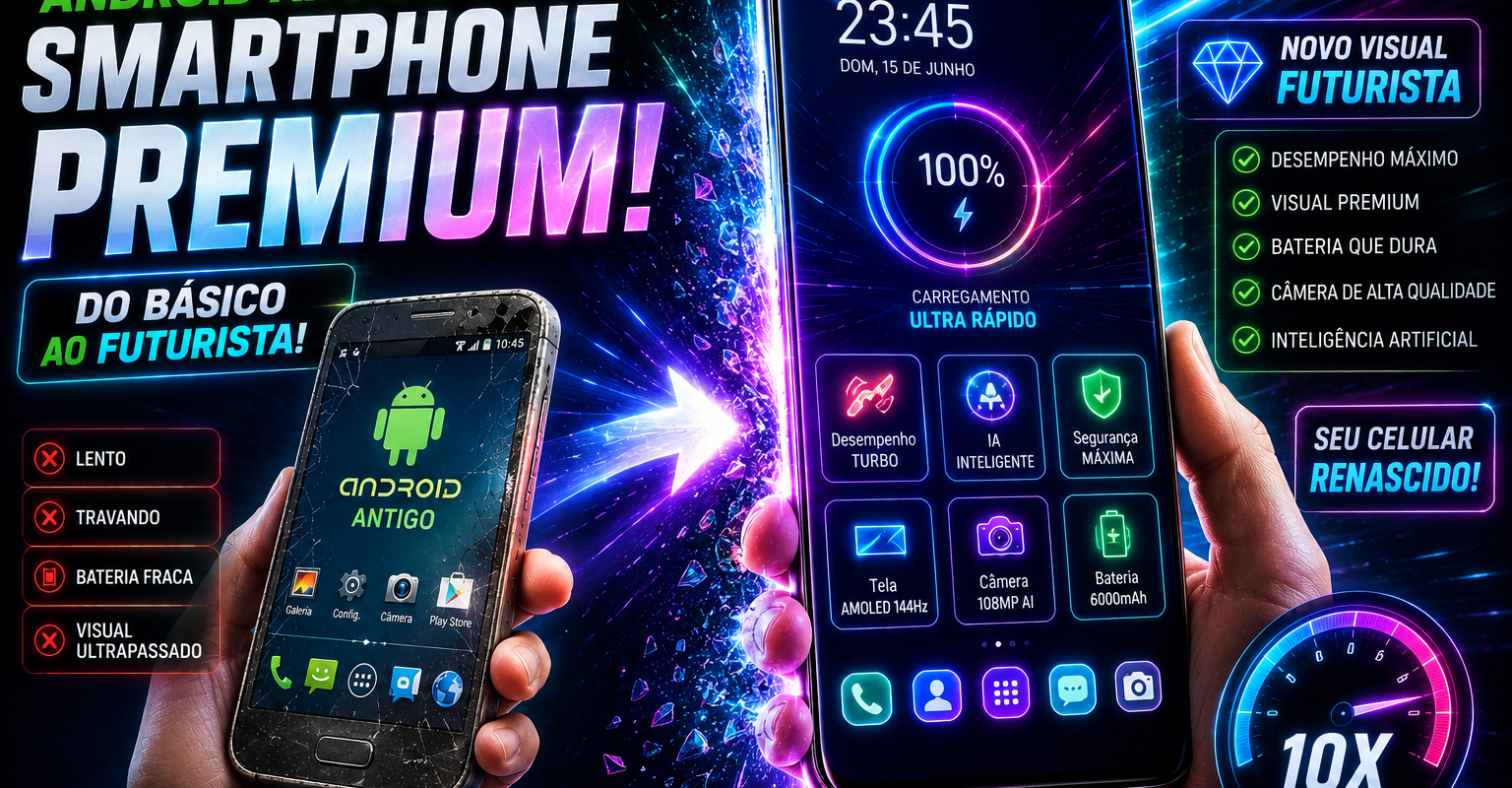
A boa notícia: você não precisa comprar celular novo pra ter essa sensação de novo. Com alguns ajustes gratuitos que levam minutos, seu Android pode parecer completamente diferente, mais bonito, mais organizado e até mais rápido visualmente.
Neste guia você vai aprender a personalizar Android do zero: launcher, ícones, widgets, tela de bloqueio, cores e muito mais. Tudo grátis, tudo simples. Vamos lá! 📱✨
Por Que Android É O Melhor Sistema Para Personalização
iPhone tem visual bonito, mas é engessado. O que você vê é o que você tem, sem mudar nada significativo.
Android é o oposto. Você pode mudar absolutamente tudo:
- Formato e estilo dos ícones
- Layout da tela inicial
- Animações e transições
- Fontes do sistema
- Cores de tudo
- Comportamento dos gestos
- Tela de bloqueio completa
Esse nível de personalização existe desde sempre no Android e é um dos maiores diferenciais da plataforma.
Passo 1: Troque o Launcher (Transformação Total em 5 Minutos)
O Que É Launcher
Launcher é o app que controla sua tela inicial, gaveta de apps e dock inferior. É a “casca” visual do seu Android.
Trocar o launcher muda 70% da aparência do celular instantaneamente.
Nova Launcher (Melhor Gratuito)
Por que é o favorito de quem personaliza:
- Extremamente leve e rápido
- Personalização total de ícones, grid, animações
- Backup de layout na nuvem
- Compatível com qualquer Android
Como instalar e configurar:
Passo 1: Play Store > Nova Launcher > Instalar
Passo 2: Quando perguntar qual launcher usar, escolha Nova Launcher > Sempre
Passo 3: Toque longo na tela inicial > Configurações do Nova
Principais ajustes:
- Aparência > Tema de ícones: escolha pack de ícones
- Tela inicial > Grid: mude de 4×5 pra 5×6 (mais espaçoso)
- Dock > Estilo: remova fundo ou mude cor
- Gaveta de apps > Estilo: lista ou grade, com ou sem fundo
Microsoft Launcher (Melhor Integrado)
Se usa conta Microsoft, esse launcher é incrivelmente funcional. Integra com To-Do, Outlook, agenda e até PC Windows via Continue no PC.
Visual: Limpo, moderno, inspirado no design da Microsoft.
Niagara Launcher (Visual Mais Minimalista)
Launcher com lista de apps em vez de grade de ícones. Visual completamente diferente, muito elegante.
Ideal pra: Quem quer visual ultra minimalista e diferente de todo mundo.
Passo 2: Instale Pack de Ícones (Mudança Visual Imediata)
O Que São Icon Packs
Pacotes que substituem ícones padrão de todos os apps por versões com design consistente e bonito.
Um bom pack de ícones transforma visual do celular completamente.
Melhores Icon Packs Gratuitos
Whicons (mais de 6.000 ícones brancos)
- Visual minimalista e limpo
- Funciona em qualquer launcher
- Play Store > “Whicons”
Linebit (estilo linear moderno)
- Ícones com traço fino e elegante
- Visual muito premium
- Play Store > “Linebit”
Moxy (colorido e vibrante)
- Para quem quer algo mais colorido
- Design arredondado moderno
Lawnicons (open source)
- Gratuito e constantemente atualizado
- Estilo minimalista com contorno
- Funciona nativamente com Lawnchair launcher
Como Aplicar Icon Pack
No Nova Launcher:
- Toque longo na tela inicial > Configurações
- Aparência > Tema de ícones
- Selecione o pack instalado
- Aplicar
Em ícone individual:
- Toque longo no ícone > Editar
- Toque na imagem do ícone
- Escolha do pack ou galeria
Passo 3: Papel de Parede Que Combina Com Tudo
Onde Encontrar Papéis de Parede de Qualidade
Wallpaper Engine (Android) Papéis de parede animados e interativos. Alguns respondem ao toque, outros mudam conforme hora do dia.
Backdrops Curadoria de papéis de qualidade profissional, organizados por estilo e cor.
Unsplash Fotos profissionais gratuitas. Pesquise tema que gostar e baixe em alta resolução.
Reddit r/Amoledbackgrounds Papéis de parede pretos perfeitos pra telas OLED. Economiza bateria e visual premium.
Como Escolher Papel Que Combina com Ícones
- Ícones brancos (Whicons): Papel escuro ou foto com cores frias
- Ícones coloridos: Papel neutro ou preto pra não poluir
- Visual minimalista: Gradiente simples ou foto com muito espaço vazio
- Visual vibrante: Ilustrações ou arte digital colorida
Dica: Deixe parte superior do papel mais escura ou neutra pra ícones ficarem legíveis.
Passo 4: Widgets Bonitos Que Adicionam Função E Estilo
O Que São Widgets
Elementos interativos na tela inicial que mostram informação em tempo real sem abrir app. Relógio, clima, tarefas, música, bateria.
Widget bonito + bem posicionado = tela inicial de revista.
Melhores Apps de Widget
KWGT (King Widget) Cria e personaliza widgets do zero. Existe versão gratuita com packs prontos disponíveis.
Instalação:
- Play Store > KWGT Kustom Widget
- Adicione widget na tela: toque longo > Widgets > KWGT
- Escolha tamanho > toque no widget > selecione design
Widgetsmith (iOS-style, Android) Widgets com estilo minimalista elegante. Data, hora, clima, frases motivacionais.
Flashcard Widget Widget de relógio analógico ou digital com dezenas de estilos.
Layout de Tela Inicial Que Funciona
Topo: Relógio grande + data (widget KWGT ou nativo)
Meio: 4-6 ícones dos apps mais usados organizados em linha
Dock: Máximo 4 apps (telefone, WhatsApp, navegador, câmera)
Dica: Menos ícones = visual mais limpo = parece mais premium.
Passo 5: Tela de Bloqueio Personalizada
Always On Display (AOD)
Se seu celular suporta, AOD mostra informações na tela bloqueada sem acender completamente. Visual muito premium.
Como ativar: Configurações > Tela > Always On Display > Ativar
Personalize: relógio, notificações, padrão de fundo.
Celulares com AOD: Samsung Galaxy, Motorola Edge, Google Pixel, maioria dos intermediários e tops atuais.
App de Tela de Bloqueio Personalizada
Lockscreen Widgets & Wallpaper Adiciona widgets, clima e relógio customizado à tela de bloqueio.
Fingerprint Lock Screen Personaliza completamente o visual da tela de bloqueio com temas.
Passo 6: Modo Escuro + Cor de Destaque
Ative Modo Escuro do Sistema
Visual moderno, cansa menos os olhos e economiza bateria em telas OLED.
Como ativar: Configurações > Tela > Tema escuro > Ativar
Ou puxe painel rápido e toque em Modo escuro.
Com modo escuro ativo, apps compatíveis (WhatsApp, Instagram, YouTube, Chrome) automaticamente ficam com fundo preto.
Cor de Destaque (Material You)
Android 12 e superior tem Material You: o sistema pega cores do seu papel de parede e aplica em todo o sistema automaticamente.
Como funciona:
- Mude papel de parede
- Sistema analisa cores dominantes
- Aplica paleta em menus, botões, widgets nativos
Resultado: Celular com identidade visual única e coerente, diferente de qualquer outro.
Customizar manualmente (Samsung): Configurações > Tela > Paleta de cores > Escolha cor preferida
Passo 7: Animações Mais Suaves e Rápidas
Animações bem calibradas fazem celular parecer mais fluido e premium.
Como ajustar (precisa de modo desenvolvedor):
Ative modo desenvolvedor: Configurações > Sobre o telefone > Toque 7x em Número da versão
Ajuste animações: Configurações > Opções do desenvolvedor > Escala de animação:
- Escala de animação de janela: 0.5x
- Escala de animação de transição: 0.5x
- Escala de duração do Animator: 0.5x
Resultado: Tudo abre e fecha 2x mais rápido. Celular parece muito mais ágil.
Passo 8: Organize Apps de Uma Vez Por Todas
Visual bonito com organização bagunçada não funciona. A limpeza é parte da transformação.
Sistema de organização que funciona:
Tela inicial: Apenas apps que usa TODOS OS DIAS
- Máximo 8-12 ícones
- Organizados por frequência de uso, não por categoria
Gaveta de apps: TUDO, mas organizado por ordem alfabética (automático no launcher)
Pastas: Apenas pra apps secundários agrupados por função:
- 📷 Fotos (câmera, galeria, edição)
- 🎵 Música (Spotify, YouTube Music)
- 💼 Trabalho (Drive, Docs, e-mail)
Regra de ouro: Se não usou em 30 dias, desinstala ou esconde.
Combinações de Estilo (Escolha a Sua)
Visual Minimalista (Mais Popular)
- Launcher: Nova Launcher
- Ícones: Whicons (brancos)
- Papel de parede: preto sólido ou gradiente escuro
- Widgets: relógio branco simples
- Modo: Escuro
Resultado: Elegante, limpo, parece iPhone pro.
Visual Colorido Vibrante
- Launcher: Nova Launcher
- Ícones: Moxy (colorido)
- Papel de parede: ilustração artística colorida
- Widgets: KWGT colorido
- Modo: Claro
Resultado: Alegre, jovem, cheio de personalidade.
Visual Produtividade
- Launcher: Microsoft Launcher
- Ícones: Linebit (linear)
- Papel de parede: foto natural neutra
- Widgets: agenda + tarefas + clima
- Modo: Escuro
Resultado: Focado, funcional, profissional.
Relacionado: se além do visual o problema é lentidão, veja como deixar o Android mais rápido sem instalar app.
Perguntas Frequentes (FAQ)
1. Trocar launcher deixa celular mais lento? Launchers leves como Nova e Niagara são tão rápidos quanto o nativo. Alguns launchers pesados com muitos efeitos podem consumir mais memória. Sempre teste por alguns dias antes de decidir.
2. Posso voltar ao launcher original se não gostar? Sim, a qualquer momento. Configurações > Apps > Launcher nativo > Definir como padrão. Ou instale o launcher original de volta pela Play Store.
3. Icon packs funcionam em todos os apps? Packs grandes (6.000+ ícones) cobrem quase todos. Apps muito novos ou obscuros podem não ter ícone no pack, mostrando o original. Você pode adicionar manualmente pelo launcher.
4. Material You funciona em qualquer Android? Nativamente só no Android 12 em diante. Usuários de versões anteriores podem usar o app Repainter (pago) ou escolher cor manualmente em launchers como Nova.
5. Personalização consome mais bateria? Papel de parede animado e widgets em tempo real consomem um pouco mais. Papel estático e widgets simples têm impacto mínimo. AOD consome menos de 1% de bateria por hora em telas OLED.
Conclusão
Transformar visual do seu Android não precisa custar nada e não precisa de habilidades técnicas. Com launcher certo, ícones combinando, papel de parede bem escolhido e widgets funcionais, você tem celular completamente renovado em menos de 30 minutos.
Resumo do que fazer:
- Instale Nova Launcher e configure grid
- Aplique pack de ícones que combine com seu estilo
- Escolha papel de parede que combine com os ícones
- Adicione widget de relógio e clima
- Ative modo escuro e Material You
- Organize apps e delete o que não usa
- Ajuste animações pra 0.5x
Dica final: Comece pelo paper de parede. É a decisão que define o tom de tudo. Com ele escolhido, fica mais fácil decidir cor dos ícones, estilo dos widgets e visual geral.
Seu celular é o objeto que você mais olha no dia. Ele merece ser bonito. 📱✨