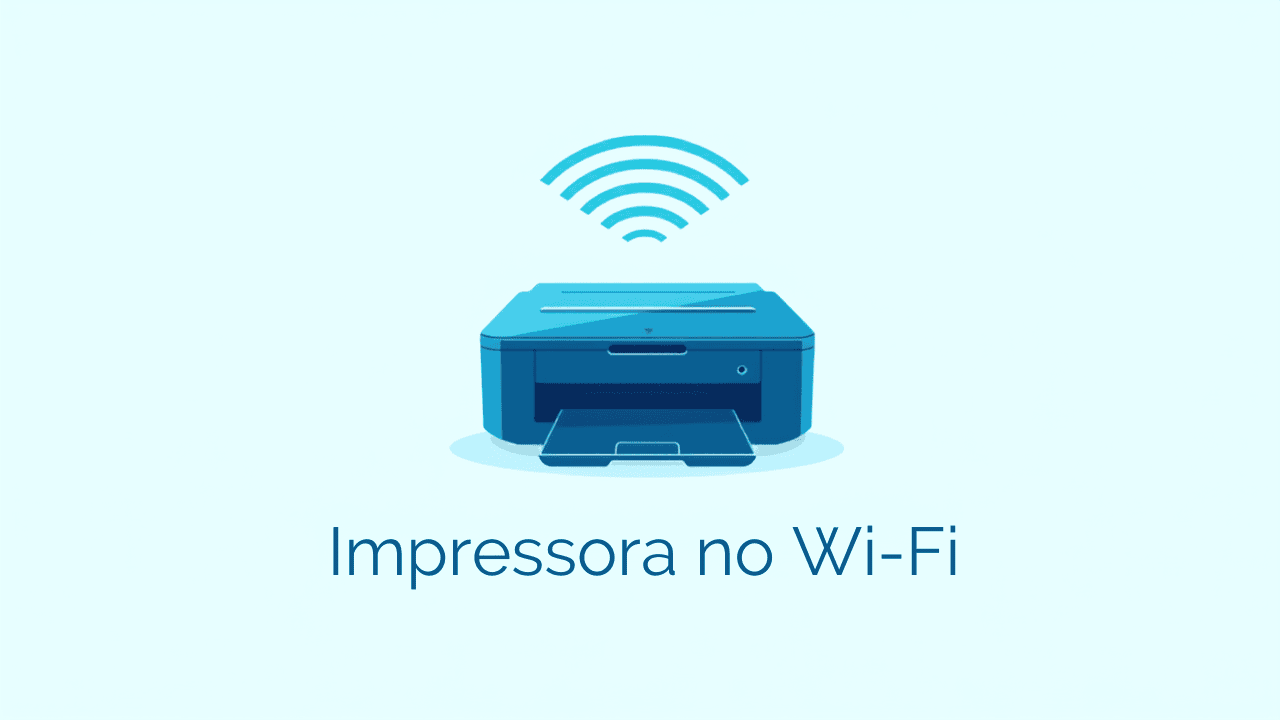
Você comprou uma impressora sem fio pra imprimir de qualquer lugar da casa, mas na hora de conectar no wi-fi se enrolou todo e nada funciona? Esse processo assusta, mas é mais simples do que parece.
Depois de configurada, você imprime do PC, do notebook e até do celular, sem nenhum cabo. Pura praticidade.
Neste guia, você vai aprender como conectar a impressora no wi-fi passo a passo, e a imprimir de qualquer aparelho.
Resposta rápida: pra conectar a impressora no Wi‑Fi, tem dois caminhos. Pelo painel da própria impressora (Configurações > Rede/Wi‑Fi > escolher a rede e digitar a senha) ou pelo aplicativo da marca (HP Smart, Epson, Canon), que é mais fácil e o recomendado. Depois de conectada uma vez, você imprime do celular e do PC sem nenhum cabo. O passo a passo dos dois jeitos está abaixo.
| Forma de conectar | Como funciona | Facilidade | Melhor para |
|---|---|---|---|
| Painel da impressora | Você digita a rede e a senha na telinha do aparelho | Média (telas pequenas) | Impressora com tela boa |
| App da marca (HP Smart, Epson, Canon) | O app encontra a impressora e faz a conexão | Mais fácil (recomendado) | Quase todo mundo |
O que você vai precisar antes de começar
Reúna o básico. Não tem segredo, mas vale conferir.
Você vai precisar de:
- A impressora sem fio (com tinta/toner instalados)
- O nome e a senha da sua rede wi-fi
- Um celular ou computador conectado nessa mesma rede
- O app ou programa da marca da impressora (HP, Epson, Canon, etc.)
Dica importante: a impressora e o aparelho que vai imprimir precisam estar na mesma rede wi-fi. Esse é o erro nº 1 de quem não consegue conectar.
Como conectar a impressora no Wi-Fi
Existem duas formas principais. Vamos da mais fácil pra mais comum.
Forma 1: Pelo painel da própria impressora
A maioria das impressoras atuais tem uma telinha onde você configura o wi-fi direto.
- Ligue a impressora e vá no menu da telinha dela.
- Procure por “Configurações” ou “Rede”.
- Escolha “Configuração sem fio” ou “Wi-Fi”.
- Selecione o nome da sua rede wi-fi na lista que aparecer.
- Digite a senha do wi-fi usando a telinha.
- Aguarde a confirmação. Quando conectar, um ícone de wi-fi acende na impressora.
Forma 2: Pelo aplicativo da marca (recomendado)
Esse jeito é o mais completo, porque já instala tudo no seu aparelho de uma vez.
- Baixe o app oficial da marca (HP Smart, Epson iPrint, Canon PRINT, etc.) no celular ou o programa no PC.
- Abra o app e escolha “Adicionar impressora”.
- Siga as instruções na tela. O app encontra a impressora e ajuda a conectá-la ao wi-fi.
- Digite a senha do wi-fi quando pedir.
- Pronto. A impressora fica configurada e já dá pra imprimir pelo app.
Como imprimir do celular
Essa é uma das maiores vantagens da impressora sem fio: imprimir direto do celular, sem PC.
No Android:
- Abra o que quer imprimir (foto, documento, e-mail)
- Toque no menu (três pontinhos) > “Imprimir”
- Escolha sua impressora na lista
- Toque em “Imprimir”
No iPhone:
- Abra o arquivo e toque no botão de compartilhar
- Escolha “Imprimir”
- Selecione a impressora (o iPhone usa o AirPrint)
- Toque em “Imprimir”
Se a impressora não aparecer, use o app da marca, que sempre funciona.
Como imprimir do PC ou notebook
No computador, depois de instalar o programa da impressora, é só usar normalmente.
- Abra o documento e aperte
Ctrl + P(ou vá em “Arquivo” > “Imprimir”) - Escolha sua impressora sem fio na lista
- Ajuste as opções (cor, número de cópias) e clique em “Imprimir”
Se a impressora não aparece, instale o programa dela (baixado do site oficial da marca) e adicione-a em Configurações > Bluetooth e dispositivos > Impressoras.
Impressora não conecta no Wi-Fi? Como resolver
Se travou, essa lista resolve a maioria dos casos:
A impressora não acha a rede wi-fi. Confira se ela está perto do roteador. Sinal fraco atrapalha a conexão.
Conecta mas o PC/celular não imprime. Verifique se os dois estão na MESMA rede wi-fi (não numa rede 5 GHz e outra 2.4 GHz separadas).
Digitou a senha e deu erro. Confira a senha (maiúsculas e minúsculas contam). Erro de digitação é o mais comum.
Funcionava e parou. Reinicie a impressora e o roteador. Desligue os dois da tomada, espere 30 segundos e ligue de novo.
Nada funciona. Use o app da marca pra refazer a configuração do zero. Ele costuma resolver problemas que o painel não resolve.
Cuidado com a tinta: economize de forma inteligente
Impressora barata, tinta cara. Esse é o segredo do mercado. Vale planejar pra não gastar à toa.
Dicas pra economizar:
- Use o modo “rascunho” pra impressões do dia a dia (gasta menos tinta)
- Imprima em preto e branco quando não precisar de cor
- Mantenha sempre tinta/toner de reserva pra não ficar na mão
Pra quem imprime bastante, vale ter cartuchos, toner ou refil de reposição em casa. E, se você imprime muito, modelos com tanque de tinta saem bem mais em conta a longo prazo.
Não esqueça também de manter um bom estoque de papel pra não interromper o trabalho na hora errada.
Checklist rápido para configurar a impressora
Confira tudo nessa ordem:
- Impressora ligada e com tinta/toner instalados
- Nome e senha do wi-fi em mãos
- Impressora perto do roteador (bom sinal)
- Impressora e aparelho na MESMA rede wi-fi
- App oficial da marca instalado
- Impressora conectada (ícone de wi-fi aceso)
- Teste de impressão feito
Mitos sobre impressora sem fio
Vamos derrubar duas ideias erradas:
“Impressora sem fio é difícil de configurar.” Falso. Com o app da marca, o processo é guiado passo a passo. Quem segue as instruções consegue configurar tranquilamente.
“Preciso de um cabo pra instalar antes de usar sem fio.” Nem sempre. A maioria das impressoras atuais conecta no wi-fi direto pela telinha ou pelo app, sem precisar de cabo nenhum.
Relacionado: já que você vai imprimir, veja também como digitalizar documentos com o celular e como reduzir o tamanho de um PDF e juntar vários arquivos. E se a impressora não conecta, às vezes o problema é o Wi‑Fi: veja como aumentar o sinal do Wi‑Fi em casa.
Perguntas frequentes (FAQ)
1. Por que minha impressora não aparece no PC ou celular? O motivo mais comum é a impressora e o aparelho estarem em redes diferentes. Confira se os dois estão na MESMA rede wi-fi. Se tiver redes separadas (2.4 GHz e 5 GHz), conecte ambos na mesma.
2. Preciso de um cabo pra configurar a impressora sem fio? Geralmente não. As impressoras atuais conectam ao wi-fi pela telinha ou pelo app da marca, sem cabo. Alguns modelos antigos podem pedir um cabo só na primeira configuração.
3. Dá pra imprimir do celular sem instalar nada? No iPhone, sim, usando o AirPrint (já vem no sistema). No Android, a função de impressão também é nativa. Se a impressora não aparecer, o app da marca resolve.
4. A impressora precisa ficar ligada o tempo todo pra imprimir sem fio? Ela precisa estar ligada (ou em modo de espera) e conectada ao wi-fi na hora de imprimir. A maioria entra em modo de economia sozinha e “acorda” quando recebe uma impressão.
5. Vale a pena uma impressora com tanque de tinta? Vale muito pra quem imprime bastante. Apesar de custar um pouco mais, o custo por página é muito menor que o dos cartuchos tradicionais, economizando bastante a longo prazo.
Dica bônus: anote a senha do seu wi-fi num lugar fácil antes de começar a configuração. Metade dos problemas pra conectar a impressora é simplesmente errar a senha na hora de digitar na telinha pequena do aparelho.