Seu PC precisa de uma formatação, você quer instalar o Windows do zero ou montou um computador novo — mas não sabe como criar aquele pen drive que instala o sistema?
Calma, é mais simples do que parece. Com a ferramenta certa, você transforma um pen drive comum num instalador do Windows em poucos cliques.
Neste guia, você vai aprender como fazer um pen drive bootável do Windows passo a passo, do jeito mais fácil e seguro.
O que é um pen drive bootável (e pra que serve)
Vale entender o conceito antes de começar, pra não se perder no caminho.
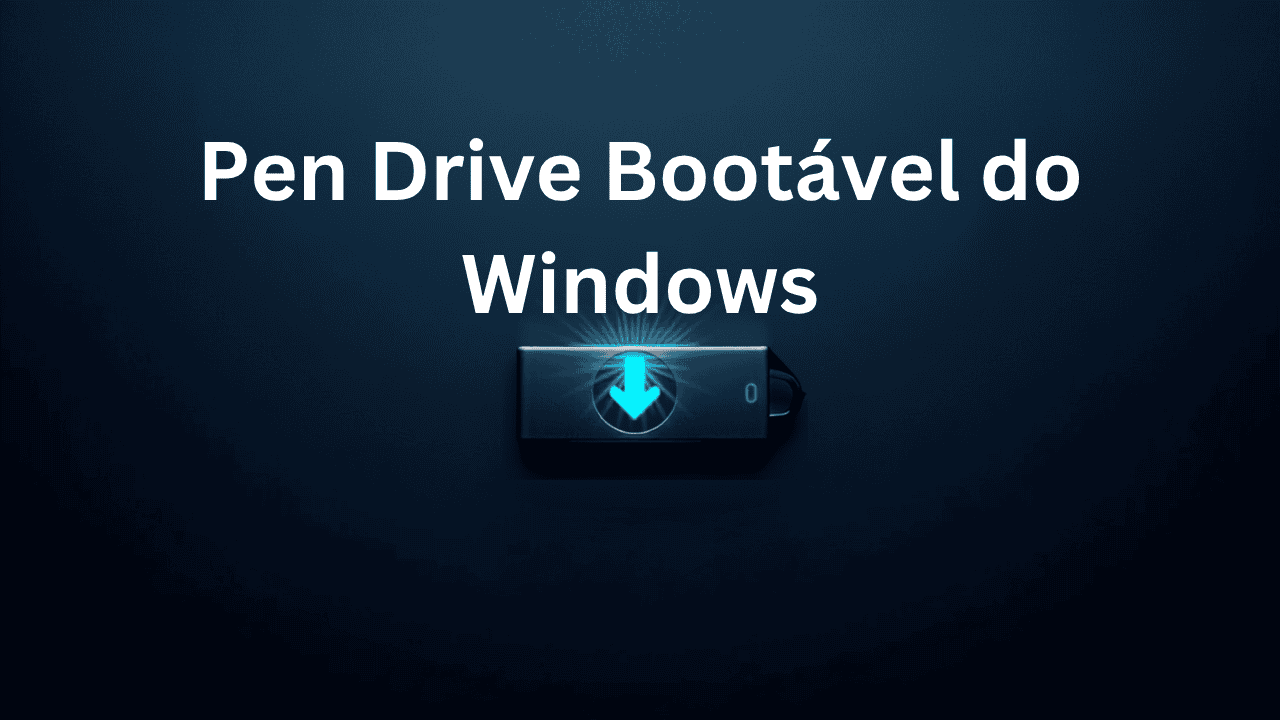
Um pen drive bootável é um pen drive preparado pra “dar boot”, ou seja, pra ligar o computador a partir dele e instalar o sistema. É como um “CD de instalação”, só que num pen drive.
Você usa ele pra:
- Instalar o Windows num PC novo
- Formatar e reinstalar o Windows num PC com problemas
- Recuperar um computador que não liga mais
- Atualizar o sistema de forma limpa
O que você vai precisar
Reúna tudo antes de começar. São poucos itens.
Você vai precisar de:
- Um pen drive de pelo menos 8 GB (o ideal é 16 GB pra sobrar espaço)
- Um computador com internet pra baixar os arquivos
- A ferramenta oficial da Microsoft (gratuita)
Atenção: o pen drive será totalmente apagado no processo. Salve qualquer arquivo importante dele antes.
Pra esse uso, vale ter um pen drive de boa qualidade. Modelos da SanDisk/Kingston e os com USB 3.0 são mais rápidos e confiáveis, o que deixa a instalação muito mais ágil.

- Unidades por kit: 1. | Conectividade USB 3.2 Gen 1. | Tipo de conector: USB-A. | Material: Plástico. | Recomendado para …
Método 1: Ferramenta oficial da Microsoft (mais fácil)
Esse é o jeito mais simples e seguro. A própria Microsoft tem um programa gratuito que faz tudo sozinho: baixa o Windows e prepara o pen drive.
Passo a passo com a Media Creation Tool
- Conecte o pen drive (de pelo menos 8 GB) no computador.
- Acesse o site oficial da Microsoft e baixe a “Media Creation Tool” (ferramenta de criação de mídia) do Windows.
- Abra o programa e aceite os termos.
- Escolha “Criar mídia de instalação” (pen drive, DVD ou arquivo ISO).
- Selecione o idioma e a versão do Windows.
- Escolha “Unidade flash USB” como destino.
- Selecione o seu pen drive na lista (confira bem qual é, pra não apagar o errado).
- Clique em “Avançar” e aguarde. O programa baixa o Windows e prepara o pen drive sozinho.
Quando terminar, seu pen drive bootável está pronto pra usar.
Método 2: Rufus (mais controle)
Se você já tem o arquivo do Windows (chamado “ISO”) ou quer mais opções, o Rufus é um programa gratuito e muito usado pra isso.
Como usar (em resumo):
- Baixe o Rufus pelo site oficial dele
- Conecte o pen drive e abra o Rufus
- Em “Dispositivo”, selecione o seu pen drive
- Em “Seleção de boot”, escolha o arquivo ISO do Windows
- Clique em “Iniciar” e aguarde
O Rufus é mais rápido e dá mais controle, mas exige que você já tenha o arquivo ISO do Windows (que também é baixado do site oficial da Microsoft).
Como usar o pen drive pra instalar o Windows
Com o pen drive pronto, é hora de instalar. Veja o caminho geral.
Passo a passo da instalação
- Conecte o pen drive no PC onde vai instalar o Windows.
- Ligue (ou reinicie) o PC e aperte a tecla de boot repetidamente (geralmente
F12,F2,EscouDel— varia por marca). - No menu que aparecer, escolha o pen drive como dispositivo de inicialização.
- A instalação do Windows vai começar. Siga as instruções na tela.
- Escolha onde instalar e aguarde o processo terminar.
Se não souber a tecla de boot do seu PC, pesquise “[marca do PC] tecla boot” na internet.
Checklist rápido antes de começar
Confira tudo nessa ordem:
- Pen drive de 8 GB ou mais (de preferência 16 GB, USB 3.0)
- Arquivos importantes do pen drive salvos (ele será apagado)
- Internet disponível pra baixar o Windows
- Ferramenta oficial (Media Creation Tool) ou Rufus baixados
- Pen drive certo selecionado (cuidado pra não apagar o errado)
- Tecla de boot do PC descoberta (pra instalar depois)
Mitos sobre pen drive bootável
Vamos derrubar duas ideias erradas:
“Fazer pen drive bootável é coisa só pra técnico.” Falso. Com a ferramenta oficial da Microsoft, o programa faz quase tudo sozinho. Qualquer pessoa consegue seguindo o passo a passo.
“Qualquer pen drive velho serve sem problema.” Não é bem assim. Pen drives muito antigos, lentos ou já com defeito podem dar erro no processo. Prefira um pen drive em bom estado e, de preferência, USB 3.0.
Com o pen drive pronto, veja como formatar o PC sem perder os arquivos, o que fazer com o fim do Windows 10 e como agir quando o HD some do PC.
Perguntas frequentes (FAQ)
1. De quantos GB precisa o pen drive pra instalar o Windows? No mínimo 8 GB. O ideal é 16 GB pra ter folga e evitar erros. O pen drive precisa estar vazio (ou você aceitar que ele será apagado no processo).
2. Preciso pagar pra baixar o Windows? Baixar a ferramenta e o instalador do Windows pelo site oficial da Microsoft é gratuito. A licença (ativação) do Windows é uma coisa separada e pode ser comprada depois, mesmo que você instale antes.
3. O pen drive bootável apaga meus arquivos? O processo apaga tudo o que está no pen drive (por isso, salve antes o que for importante). Os arquivos do seu computador não são afetados na criação do pen drive.
4. Posso usar o mesmo pen drive bootável em vários computadores? Sim. Depois de criado, o mesmo pen drive serve pra instalar o Windows em quantos PCs você quiser, sem precisar refazer.
5. Qual a diferença entre a Media Creation Tool e o Rufus? A Media Creation Tool é a oficial da Microsoft, baixa o Windows e prepara o pen drive sozinha (mais fácil). O Rufus é mais rápido e dá mais controle, mas exige que você já tenha o arquivo ISO do Windows.
Dica bônus: depois de criar o pen drive de instalação, guarde ele num lugar seguro e não use pra outras coisas. Ter sempre um pen drive bootável à mão é como ter um “kit de emergência” — você resolve qualquer problema sério do Windows sem depender de ninguém.