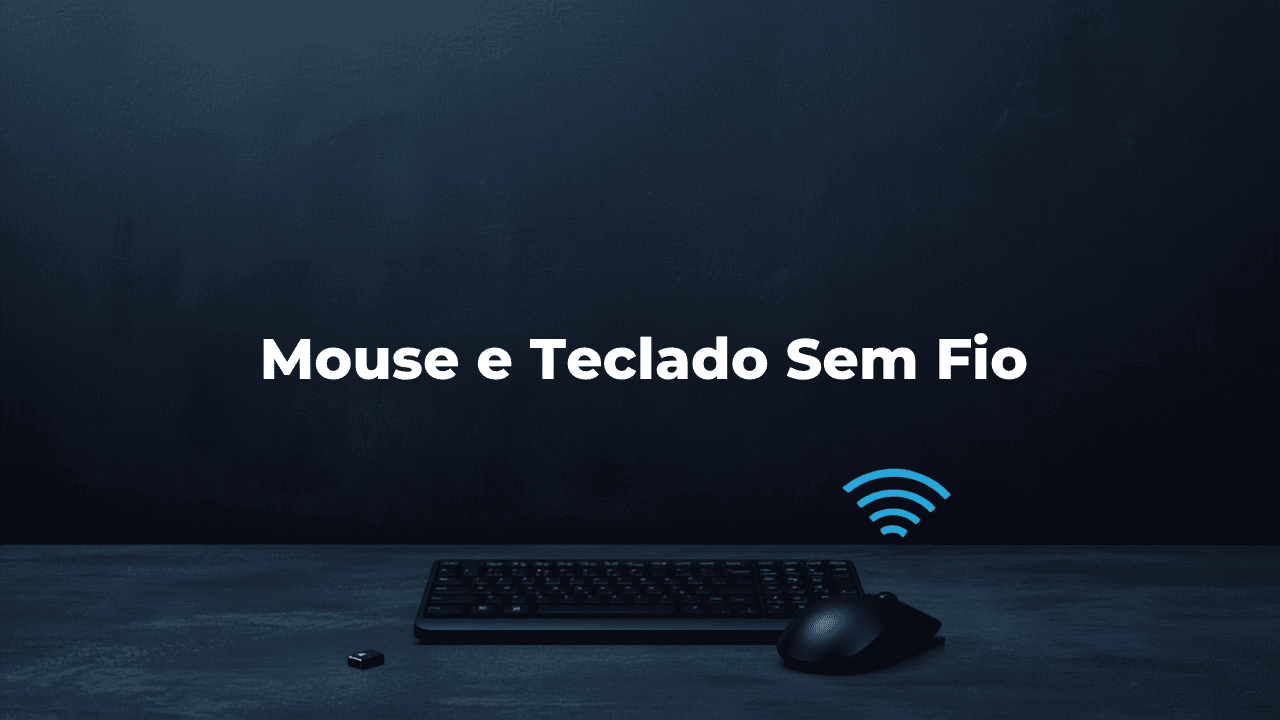
Você comprou um teclado e mouse sem fio pra deixar a mesa mais limpa e organizada, mas na hora de conectar não sabe por onde começar e nada funciona?
Calma, é mais fácil do que parece. Na maioria dos casos, conectar leva menos de 1 minuto — você só precisa saber qual é o tipo do seu aparelho.
Neste guia, você vai aprender como conectar teclado e mouse sem fio passo a passo, tanto por USB quanto por Bluetooth.
Resposta rápida: tem dois tipos de teclado e mouse sem fio. Se o seu veio com um pininho USB (o receptor, ou “dongle”), é só plugar numa porta USB e usar — funciona na hora, sem configurar nada. Se for Bluetooth, você pareia pelas configurações do Windows, o mesmo processo de conectar um fone Bluetooth no PC. Abaixo, o passo a passo de cada um e o que fazer quando não conecta.
| Tipo | Como conecta | Facilidade | Melhor para |
|---|---|---|---|
| Receptor USB (2.4 GHz) | Pluga o pininho na porta USB | Liga na hora, sem configurar | PC de mesa e quem quer simplicidade |
| Bluetooth | Pareia nas Configurações do Windows | Fácil, e não ocupa porta USB | Notebook e quem tem poucas portas |
Primeiro: qual o tipo do seu teclado e mouse sem fio?
Antes de tudo, descubra qual tecnologia o seu aparelho usa. Isso muda a forma de conectar.
Existem dois tipos principais:
- Sem fio com receptor USB: vem com um pequeno pino USB (chamado “dongle” ou “nano receptor”) que você pluga no PC
- Bluetooth: conecta direto, sem precisar de pino, usando o Bluetooth do PC
Como saber qual é o seu? Olhe a caixa ou o próprio aparelho. Se veio um pininho USB junto, é do tipo receptor. Se não veio nada e a caixa diz “Bluetooth”, é Bluetooth.
Como conectar teclado e mouse com receptor USB (o mais fácil)
Esse é o tipo mais simples de todos. Você praticamente só pluga e usa.
Passo a passo com receptor USB
- Pegue o receptor USB (o pininho que veio na caixa, geralmente bem pequeno).
- Coloque as pilhas no teclado e no mouse (ou carregue, se forem recarregáveis).
- Encaixe o receptor numa porta USB do PC ou notebook.
- Ligue o teclado e o mouse (procure o botão de liga/desliga, geralmente embaixo).
- Espere alguns segundos. O PC reconhece sozinho e instala automaticamente.
- Teste. Mexa no mouse e digite algo. Deve funcionar na hora.
Pronto. Esse tipo não precisa de configuração nenhuma. Por isso, combos com receptor USB, como os da Logitech ou da TP-Link, são tão práticos: você pluga e já está usando, sem complicação.

- Unidades por kit: 1. | Formato de venda: Unidade. | Cor Preto. | Com USB. | Suporta até 7 dispositivos Bluetooth de uma …
Como conectar teclado e mouse por Bluetooth
No Bluetooth não tem pininho. A conexão é feita pelas configurações do PC. É simples, mas tem alguns passos a mais.
Passo a passo no Bluetooth (Windows 10 e 11)
- Coloque pilhas ou carregue o teclado e o mouse.
- Ligue o aparelho e coloque ele no modo de pareamento (segure o botão de Bluetooth ou de conexão até a luz piscar).
- No PC, abra as Configurações apertando
Windows + I. - Vá em “Bluetooth e dispositivos” (Windows 11) ou “Dispositivos” (Windows 10).
- Confira se o Bluetooth está ligado e clique em “Adicionar dispositivo”.
- Escolha “Bluetooth” e espere o nome do teclado ou mouse aparecer na lista.
- Clique no nome dele e aguarde conectar. Repita pro outro aparelho.
Seu PC de mesa não tem Bluetooth?
Muitos PCs de mesa (desktops) não vêm com Bluetooth de fábrica. Se o seu aparelho é Bluetooth e o PC não tem, há duas saídas.
As opções são:
- Usar um teclado e mouse com receptor USB (que não dependem de Bluetooth)
- Comprar um adaptador Bluetooth USB, que dá Bluetooth ao PC na hora
Pra quem quer praticidade total, um combo de teclado e mouse com receptor USB é a escolha mais simples: funciona em qualquer PC com porta USB, sem depender de Bluetooth.
Teclado ou mouse sem fio não conecta? Veja como resolver
Se travou em algum ponto, essa lista resolve a maioria dos casos:
Não liga nem responde. Verifique as pilhas (troque por novas) ou se a bateria está carregada. É a causa nº 1.
O receptor USB não é reconhecido. Teste em outra porta USB. Se possível, evite usar em hubs USB (extensões) e ligue direto no PC.
O PC não acha no Bluetooth. Confira se o aparelho está no modo de pareamento (luz piscando) e perto do PC.
Conecta mas falha ou trava. Aproxime o aparelho do PC e afaste de outros eletrônicos que causam interferência.
Funcionava e parou. Desligue e ligue o aparelho. Se não resolver, reinicie o PC.
Checklist rápido para conectar sem dor de cabeça
Confira tudo nessa ordem:
- Sei se meu aparelho é por receptor USB ou Bluetooth
- Pilhas colocadas ou bateria carregada
- Teclado e mouse ligados (botão liga/desliga)
- Receptor USB encaixado (se for esse o tipo)
- Bluetooth do PC ligado (se for Bluetooth)
- Aparelho no modo de pareamento (Bluetooth)
- Testei mexendo no mouse e digitando
Mitos sobre teclado e mouse sem fio
Vamos derrubar duas ideias erradas:
“Teclado e mouse sem fio têm atraso e atrapalham.” Falso pro uso comum. Modelos atuais respondem na hora. Só em jogos muito competitivos um pequeno atraso pode importar, e mesmo assim há modelos sem fio feitos pra isso.
“Preciso instalar um programa pra usar teclado e mouse sem fio.” Não. O Windows reconhece sozinho, tanto por USB quanto por Bluetooth. Programas extras só servem pra recursos avançados (como personalizar botões).
Relacionado: já que a ideia é deixar a mesa sem fio, veja também como configurar um headset gamer e o microfone no PC e como conectar uma caixa de som Bluetooth.
Perguntas frequentes (FAQ)
1. Qual a diferença entre receptor USB e Bluetooth? O receptor USB é um pininho que você pluga no PC, e a conexão é automática (mais simples). O Bluetooth conecta direto, sem pino, mas precisa ser configurado nas opções do PC.
2. Um receptor USB serve pra qualquer teclado e mouse sem fio? Não. Cada receptor costuma funcionar só com o aparelho que veio junto. A exceção são tecnologias como o “Logi Bolt/Unifying” da Logitech, em que um receptor serve pra vários aparelhos da marca.
3. Meu notebook tem poucas portas USB. O Bluetooth é melhor? Pode ser, sim. O Bluetooth não ocupa porta USB, o que é ótimo pra notebooks com poucas entradas. Já o receptor USB é mais simples de conectar, mas usa uma porta.
4. Teclado e mouse sem fio gastam muita pilha? Não. Modelos atuais são econômicos e as pilhas duram meses. Muitos avisam quando a bateria está acabando, e há versões recarregáveis.
5. Dá pra usar teclado e mouse sem fio em qualquer PC? Sim. Os de receptor USB funcionam em qualquer PC com porta USB. Os de Bluetooth funcionam em qualquer PC com Bluetooth (ou com um adaptador Bluetooth USB).
Dica bônus: guarde o receptor USB num lugar seguro (alguns aparelhos têm um encaixe pra ele embaixo do mouse). Se você perder o receptor de um modelo que só funciona com ele, o teclado e o mouse ficam inutilizáveis — então não perca esse pininho!